









エクセルで売上管理を始めたいが、どの項目を用意すればいいか、どう自動化すれば手間が減るか、迷っている方は多いです。売上管理表の設計次第で、月次集計の工数は大きく変わります。
本記事では、基本項目・作成手順・関数・自動化の実務手順、さらにエクセル管理の限界サインとSFA移行の判断基準まで、実務に直結する情報を整理しました。
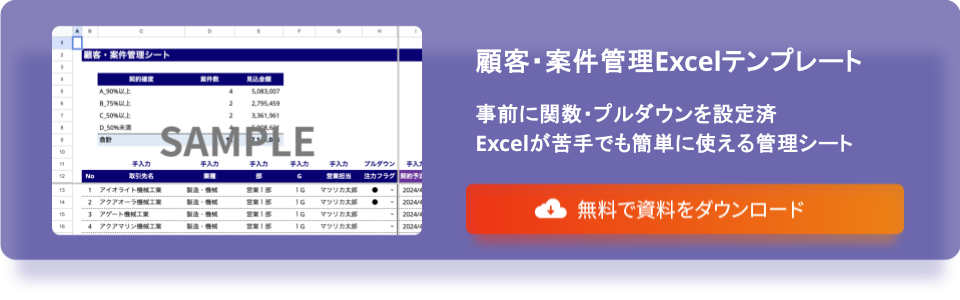
また、記事内では、売上管理に活用できる無料のテンプレートも用意しています。まず無料テンプレートをダウンロードしたい方は、以下からご利用ください。
売上管理表に必要な基本項目
売上管理表に最低限必要な項目は次の9つです。これらは、業種・企業規模を問わず、共通して使う基本項目です。
| 項目名 | 内容と用途 |
|---|---|
| 日付 | 売上が発生した日。月次・週次集計の基準になります。 |
| 担当者名 | 誰が受注したか。担当者別の実績集計に使います。 |
| 顧客名 | 取引先の企業名または個人名。顧客別の売上分析の軸になります。 |
| 商材・サービス名 | 何が売れたか。商品別の売上構成比を出すために必要です。 |
| 単価 | 商材1単位あたりの金額。変動があるなら実売価格を記録します。 |
| 数量 | 販売した個数・件数。単価×数量で売上金額を計算します。 |
| 売上金額 | 単価と数量から算出する売上額。月次や担当者別などの売上集計に使用します。 |
| 原価 | 仕入れ・外注など売上に紐づくコスト。粗利計算に必要です。 |
| 粗利 | 売上金額から原価を引いた利益。収益性の把握や目標管理に活用します。 |
エクセルで売上管理表を作る手順
基本項目が決まったら、次の順序で表を構築します。売上管理シートから作り始めると、顧客名や商材名、単価などの入力ルールが変わった際に修正が発生するため、マスターデータ(顧客・商材)から先に作ります。以下の手順どおりに進めてください。
マスターシート(顧客・商材)を先に作る
先にマスターシートを2枚用意します。「顧客マスター」と「商材マスター」です。
顧客マスターには、顧客ID・顧客名・担当者名・部門などを列挙します。商材マスターには、商材コード・商材名・標準単価を入力します。このシートがあることで、売上管理シートからVLOOKUPを使って登録済みの顧客情報や単価を自動で取得できます。後から顧客名や単価を一括修正するときも、マスターシートを修正するだけで対応できます。
売上管理シートの列を設計する
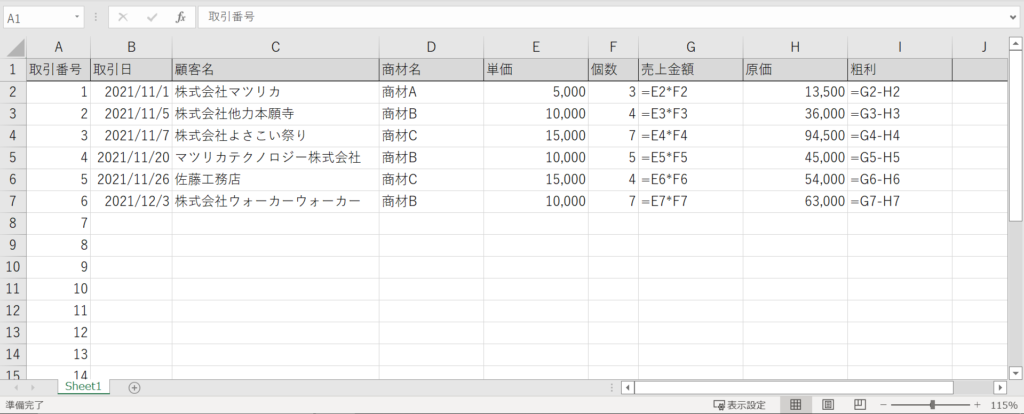
新しいシートを作り、1行目に前述の9項目をヘッダーとして並べます。2行目以降がデータ行です。
設計時の注意点は以下のとおりです。
- 日付列は「日付」形式で統一する(テキスト入力だとSUMIFSが正しく集計できない場合があります)
- 売上金額列は`=E2*F2`(単価×数量)の計算式を入れる(手入力しない)
- 粗利列は`=G2-H2`(売上金額-原価)の計算式を入れる
- テーブル機能(Ctrl+T)を使うと、行を追加したときに数式と書式が自動で拡張されます
プルダウン・VLOOKUPで入力ミスを防ぐ
顧客名と商材名は、手入力ではなくプルダウン(データの入力規則)で入力します。
プルダウンの設定手順は次のとおりです。
- 顧客名を入力する列(例:C列)を選択する
- メニューから「データ」→「データの入力規則」を開く
- 「設定」タブで「入力値の種類」を「リスト」に変更する
- 「元の値」に顧客マスターシートのセル範囲(例:`顧客マスター!$B$2:$B$100`)を指定する
- OKで確定する
商材コードを選んだら単価が自動入力されるようにするには、単価列にVLOOKUPを入力します。
=VLOOKUP(D2, 商材マスター!$A$2:$C$100, 3, FALSE)
※この例では、D2に入力された商材コードをもとに、商材マスターのA列から一致するコードを探し、C列の標準単価を取得します。
テンプレートを活用すると作成がスムーズ
上記の設計を一から作るのが手間であれば、設計済みのテンプレートを活用すると効率的です。以下から無料でダウンロードできます。
売上管理を自動化する方法
入力と集計を手作業で続けると、ファイルのデータ量が増えるにつれ、入力ミスや集計ミスが発生しやすくなります。以下の3ステップで自動化を進められます。
Power Queryでデータ取り込みを自動化する
社内の基幹システムや他シートからCSVデータを取り込んでいる場合、Power Queryを使うと効率的です。一度設定すれば、以降は更新操作だけで最新のデータを取り込めます。
Power QueryでCSVを取り込む手順は次のとおりです。
- エクセルの「データ」タブ→「データの取得」→「テキスト/CSVから」を選択する
- 取り込みたいCSVファイルを選択して「インポート」をクリックする
- プレビューで列の型(日付・数値・テキスト)を確認し、「変換」タブで必要な整形を行う
- 「閉じて読み込む」を選択するとシートにテーブルが作成される
- 次回以降は「データ」→「すべて更新」を押すだけで最新のCSVが反映される
複数のCSVをフォルダから一括取得したい場合は、手順2で「フォルダから」を選択し、CSVファイルが保存されているフォルダを指定します。
ピボットテーブルと関数で集計を動的にする
月次・担当者別・商材別の集計には、ピボットテーブルが最も効率的です。ピボットテーブルの作成手順は次のとおりです。
- 売上管理テーブル内の任意のセルを選択する
- 「挿入」→「ピボットテーブル」をクリックする
- 新しいシートに配置し、OKをクリックする
- フィールドリストで「行」に「担当者名」、「列」に「月」(日付をグループ化)、「値」に「売上金額」(合計)を設定する
ピボットテーブルを使わずに関数だけで動的集計をしたい場合は、SUMIFS関数が便利です。「2024年10月の田中担当の売上合計」を出す例は次のとおりです。
=SUMIFS(G:G, B:B, “田中”, A:A, “>=”&DATE(2024,10,1), A:A, “<“&DATE(2024,11,1))
G列が売上金額、B列が担当者名、A列が日付の場合の構文です。条件を増やすだけで複数軸の集計ができます。
Excel 365またはExcel 2021以降を使っている場合は、FILTER関数も実用的です。特定の担当者のデータだけを別シートに抜き出す場合は次のように書きます。
=FILTER(A2:I1000, B2:B1000=”田中”)
この関数はスピル(結果が自動的に複数セルに展開される)に対応しているため、行数が変動しても自動で更新されます。
マクロ・VBAでレポート出力を自動化する
毎月同じフォーマットのレポートをPDF出力する作業は、マクロで1クリック化できます。
VBAの開発タブを有効にしたうえで、「マクロの記録」機能を使うと、操作を自動的にコードに変換できます。「特定シートをPDFで指定フォルダに保存する」操作を記録すれば、次回以降はボタン1つで同じ処理を再現できます。
VBAに慣れている場合は、ExportAsFixedFormatメソッドを使うことで、日付付きのファイル名でPDFを自動保存する処理も実装できます。
売上管理に役立つExcel関数7選
以下の7つを押さえると、売上管理の集計・分析の大半に対応できます。なお、ピボットテーブルは厳密には関数ではありませんが、売上集計で頻繁に使う機能のためここに含めています。
- IF:条件分岐に使います。粗利率が20%を下回るセルに「要確認」とフラグを立てる場合は`=IF(I2/G2<0.2, “要確認”, “”)`のように書きます。
- COUNTIF:条件に合う件数を数えます。特定の担当者が何件受注したかを出す場合は`=COUNTIF(B:B, “田中”)`と書きます。
- SUMIF:条件に合う合計を出します。特定顧客の売上合計を出す場合は`=SUMIF(C:C, “株式会社○○”, G:G)`と書きます。複数条件ならSUMIFSを使います。
- AVERAGE:平均値を出します。1件あたりの平均売上金額を出す場合は`=AVERAGE(G2:G1000)`と書きます。担当者別の平均はAVERAGEIFを使います。
- RANK:順位を返します。担当者別売上ランキングを出す場合は`=RANK(G2, $G$2:$G$100, 0)`と書きます。0が降順(大きい順)です。
- VLOOKUP:別テーブルから値を参照します。商材コードから単価を引き出す場面で使います。Excel 365以降はXLOOKUPのほうが柔軟(左方向への検索・エラー処理が簡単)なため、移行も検討してください。
- ピボットテーブル:月次・担当者別・商材別の集計を関数なしで実現します。データが増えても「更新」ボタン1つで最新状態に保てるため、定期レポートに向いています。
エクセルで売上管理するメリットとデメリット
エクセルでの売上管理には、コストやカスタマイズ性の面で確かな利点があります。一方で、運用規模が大きくなると見えてくる限界もあります。導入を判断する前に、両面を押さえておきましょう。
エクセルで売上管理するメリット
導入コストがほぼゼロ
Microsoft 365またはOfficeライセンスをすでに持っている組織なら、追加費用なしで始められます。テンプレートを使えば当日から運用できます。
自由にカスタマイズが可能
列の増減・書式設定・グラフの種類など、自社の業種や管理項目に合わせて変更できます。既製ツールにありがちな「機能が固定されていて使いにくい」という問題が起きません。
エクセルのスキルを再利用できる
ほとんどの実務者がエクセルをすでに使っているため、新しいツールの学習コストが発生しません。
エクセルで売上管理するデメリット
複数人での同時編集に不向き
ファイルを共有フォルダに置いても、同時に複数人が編集すると上書きされたり、反映されなかったりすることがあります。OneDriveやSharePointでの共同編集はある程度対応しますが、変更履歴の追跡・権限管理はSFAやクラウドツールに比べて弱いです。
時系列での管理が崩れやすい
月ごとにファイルを分けると集計が煩雑になり、1ファイルにまとめると行数が増えて重くなります。過去データとの比較や長期トレンド分析は、データが蓄積するほど難しくなります。
外部システムとの連携に制約がある
請求ツール・CRM・会計ソフトなどとのリアルタイム連携は、Excelの標準機能だけでは難しい場合があります。CSVのエクスポート・インポートによるデータ連携が必要になるケースが多く、手作業によるミスや更新漏れが発生するリスクがあります。
エクセル管理の限界の目安
エクセル管理の限界を感じやすくなる目安として、以下の3条件が参考になります。
- データ量が増え、ファイルの読み込みや計算に時間がかかるようになった
- 担当者が増え、同時編集やファイル管理が煩雑になってきた
- 請求システム・顧客管理・会計ソフトとの連携が必要になり、手動転記の工数が無視できなくなった
エクセル管理の限界を感じたらSFAへ
前セクションの3条件のうち2つ以上に当てはまるなら、SFA(営業支援システム)への移行を検討する価値があります。移行を急ぐ必要はありませんが、該当する数が増えるほどエクセルでの対処コストが上がり続けます。
SFAは売上データを蓄積し、集計・分析・レポートをリアルタイムで自動化します。担当者の入力負担を減らしながら、組織全体の売上状況を可視化できます。営業生産性の向上を目指す組織にとって、こうした自動化の仕組みは特に効果を発揮します。
一例として、Mazrica Salesでは以下の8種類の標準レポートが設定なしで使えます
・売上予測レポート
・売上推移レポート
・売上実績レポート
・ファネル分析レポート
・アクション予測レポート
・アクション分析レポート
・アクション推移レポート
・フェーズ進捗レポート
エクセルで毎月手作業で作っていた売上実績の集計・推移グラフ・目標対比が、データを入力するだけで自動生成されます。生産性の向上を目指す組織にとって、こうした自動化の仕組みは特に効果を発揮します。

Mazrica Salesの機能や他のSFAとの比較についてはMazrica Sales製品ページをご参照ください。
よくある質問
売上管理表のエクセルテンプレートは無料でダウンロードできますか?
このページで紹介しているテンプレートは無料でダウンロードできます。担当者別・商材別の集計しやすい設計になっており、ダウンロード後すぐに使い始められます。
売上管理表に最低限必要な項目はどれですか?
最低限必要な項目は、日付・担当者名・顧客名・商材名・単価・数量・売上金額・原価・粗利の9つです。この9項目があれば、月次の売上集計・担当者別実績・商材別構成比・粗利管理の基本的な分析ができます。
エクセルで売上をグラフ化するには何の機能を使えばいいですか?
ピボットテーブルを使うのが最も効率的です。集計結果からグラフを挿入すると、月次推移や担当者別比較をグラフで視覚的に確認できます。データが変わったときも「更新」ボタン1つでグラフが自動更新されます。折れ線グラフで推移、棒グラフで比較、円グラフで構成比と使い分けるのが一般的です。
売上管理をエクセルで行う際に使いやすい関数はどれですか?
売上集計にはSUMIF(条件付き合計)とSUMIFS(複数条件付き合計)が最もよく使われます。件数カウントにはCOUNTIF、順位表示にはRANK、商材マスターから単価を引き出すにはVLOOKUP(またはXLOOKUP)が便利です。このページの「売上管理に役立つExcel関数7選」で数式例と使い方をまとめています。
エクセルとSFAの売上管理はどう使い分ければいいですか?
担当者が2人以下で外部システムとの連携が不要、データ量もまだ少ない段階はエクセルで十分です。担当者が3人以上になる・データ行が1,000件を超える・請求システムや顧客管理ツールとの連携が必要になる、の3条件のうち2つ以上に当てはまったらSFAへの移行を検討するタイミングです。
個人事業主や小規模店舗でも使えるシンプルな売上管理表はありますか?
このページで紹介しているテンプレートは個人事業主や小規模店舗でも使えます。担当者列が不要であれば削除するなど、列を絞ってシンプルにするだけで使いやすくなります。用途によっては、日付・顧客名・商材名・売上金額・原価・粗利の6列でも十分に管理できます。
まとめ
エクセルでの売上管理は、担当者が少なく外部連携が不要で、データ量がまだ少ない段階では有効な選択肢です。マスターデータとプルダウンを整備し、SUMIFSやピボットテーブルで集計を自動化すれば、月次レポートの工数を削減できます。
ただし、「担当者が3人以上になる」「データ行が1,000件を超える」「外部システムとの連携が必要になる」の3つの条件のうち2つ以上に該当する場合は、SFAへの移行を検討するタイミングです。まずは、テンプレートをダウンロードして、上記の3つの条件に達したタイミングで移行を検討してください。

エクセルから脱却すべきタイミングとは?
営業管理におけるExcelの課題とSFA/CRMの特徴についての資料です。ExcelからSFA/CRMに移行すべきタイミングとSFA/CRM導入によるメリットを紹介します。
資料をダウンロードする投稿者プロフィール