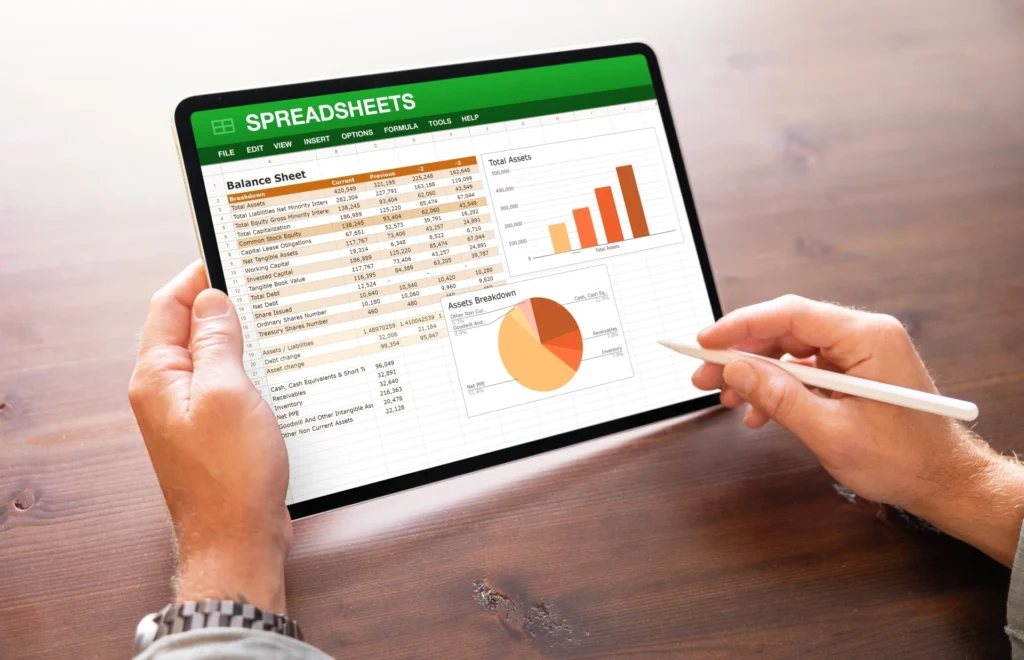










営業メンバーが増えてくると、案件の進捗が個人のメモや別々のExcelファイルに散らばり、「あの商談は今どうなっているのか」が誰にも分からなくなります。お金をかけずに全体を可視化したい、という場合、Excelでの営業管理は有力な選択肢です。
顧客・案件(商談)・進捗・訪問といった目的別のテンプレートを使えば、無料かつ即日で運用を始められます。基本的な進め方は、営業プロセスを細分化し、各プロセスの受注率を算出し、見込売上(売上予測)を算出する、3ステップです。この記事では、目的別の無料Excelテンプレートの中身と作り方、関数を使った自動化のコツ、そして「どこまでExcelで戦えるか」の判断軸までまとめました。
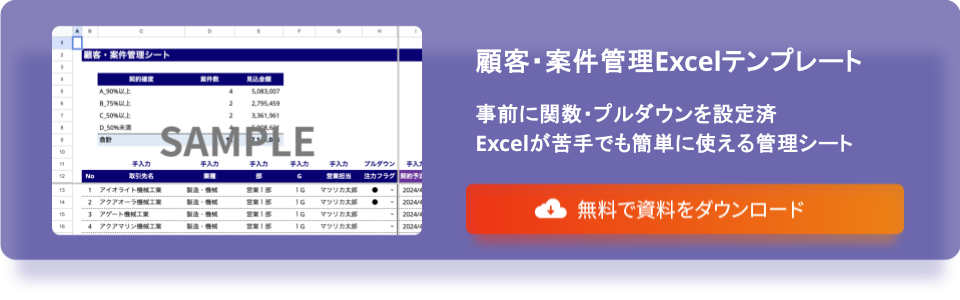
まずはテンプレートを手元に用意して、記事を読みながら中身を埋めていくと進めやすくなります。
この記事の内容
営業管理をExcelで始めるとどう変わるか
多くの営業組織がまずExcelから始めるのには理由があります。追加コストをかけずに、自社の営業スタイルに合わせた管理を今日から始められるためです。代表的な効果を4つ整理します。
意思決定の質とスピードが上がる
案件のフェーズ・受注確度・見積金額が1つのシートにそろっていると、「今月あといくら足りないか」「どの案件に注力すべきか」が一目で判断できます。個人の頭の中に情報がある状態では、マネージャーが状況を把握するために一人ひとりへ確認する必要があり、判断が遅れます。データを1か所に集約することで、この確認作業を大幅に減らせます。
案件情報をチームで共有できる
担当者しか知らない案件は、その人が休むと止まります。Excelに顧客名・担当者・接点履歴・次回アクションを残しておけば、代理対応や引き継ぎがしやすくなります。マネージャーも事前に案件の状況を把握しやすくなり、レビューを円滑に進められます。
報告業務の二度手間が減る
日報や進捗報告のために別ファイルを作っている場合、管理シートに集約すると二度手間が減ります。関数を使えば集計や売上予測を自動化でき、手作業の集計にかけていた時間を削れます。関数の具体例は後述します。
営業ノウハウが組織に貯まる
受注・失注の理由や、フェーズごとの滞留期間を記録し続けると、「初回訪問から受注までの平均日数」「どのフェーズで案件が止まりやすいか」が見えてきます。こうした情報を蓄積することが、個人の経験を組織の資産へと変える第一歩になります。
Excelで管理できる営業データの種類
営業管理では、目的によって管理する対象が変わります。何を可視化したいのかを先に決めると、テンプレートの項目設計がしやすくなります。Excelで扱える代表的な管理対象は次のとおりです。
- 顧客管理:会社名・担当者・部署・連絡先・接点履歴など、取引先の基本情報
- 案件(商談)管理:商談フェーズ・受注確度・見積金額など、進行中の商談ごとの情報
- 進捗管理:案件全体をパイプラインとして俯瞰し、売上予測につなげる
- 訪問管理・行動管理:訪問予定・実績・目的・次回アクション。ルート営業の予定表もここに含む
- 目標管理:売上目標・達成率・見込管理(営業見込管理表・稼働管理表など)
この記事の後半では、このうち顧客・案件・進捗・訪問の4つについて、そのまま使える無料テンプレートを紹介します。
営業プロセスから売上を予測する3ステップ
テンプレートを紹介する前に、営業管理の土台となる考え方を押さえておきましょう。売上を予測できる状態を作るには、次の3ステップで進めます。ここが曖昧なままだと、テンプレートに項目を並べても数字が読み解けません。
営業プロセスを細分化する
自社の営業プロセスを、受注までの流れに沿って、フェーズとして分解します。たとえば「アプローチ→初回商談→提案・見積→稟議→受注」のように区切ります。
大切なのは、各フェーズの移行条件を言葉で定義することです。「提案フェーズとは、見積書を提出済みの状態」というように条件を決めておかないと、担当者ごとにフェーズの判断がぶれ、後の受注率がまったく当てになりません。
各プロセスの受注率を算出する
フェーズごとに、そこから最終的に受注に至る確率を割り当てます。過去の実績があればそこから算出し、なければ現場の肌感で仮置きして運用しながら精度を上げます。目安として、次のように段階的な数値を設定します。
- 初回商談:10%
- 提案:20%
- 稟議:50%
- 内示:80%
- 受注:100%
見込売上(売上予測)を算出する
各案件の見積金額に、その案件のフェーズの受注率を掛けると、期待値としての見込売上が出ます。たとえば見積金額100万円の案件が受注率50%のフェーズにあれば、見込売上は100万円 × 50% = 50万円です。
1件ずつの金額を追うのではなく、この見込売上を全案件で合計するのがポイントです。個々の案件は最終的に受注か失注のいずれかになりますが、パイプライン全体で期待値を積み上げると、着地見込みが実態に近づきます。目標との差額が見えれば、あといくら分の商談を積む必要があるかも逆算できます。
目的別の営業管理Excelテンプレート
ここからは、そのまま使える無料テンプレートを目的別に紹介します。すべてを一度に完璧に埋める必要はありません。自社の課題に合ったものから使い始めてください。
顧客管理テンプレート
取引先の基本情報を一元化するシートです。案件管理やアクション管理の起点になるため、まずここを整えると、その後の管理がしやすくなります。
主な項目は、会社名・業種・所在地・担当者名・部署・役職・電話番号・メールアドレス・接点履歴・最終接触日です。会社ごとに担当者が複数いる場合は、担当者単位で行を分けるか、別シートで管理すると重複入力を防げます。
顧客数が増えてきたら、後述のVLOOKUP関数で会社名から情報を呼び出せるようにしておくと、案件管理シートとの連携がしやすくなります。
案件(商談)管理テンプレート
進行中の商談を1件ずつ管理するシートで、営業管理の中心となるシートです。前述の3ステップで設計したフェーズと受注率を、ここに組み込みます。
主な項目は次のとおりです。
- 案件名
- 顧客名(担当者名)
- 営業担当者
- 商談フェーズ
- 受注確度(フェーズに連動した%)
- 受注予定日
- 見積金額
- 見込売上(見積金額 × 受注確度)
- ステータス(進行中・受注・失注)
見込売上を関数で自動算出するよう設定しておけば、フェーズを更新するだけで売上予測が更新されます。
進捗管理(パイプライン)テンプレート
個々の案件ではなく、案件全体の流れを俯瞰するシートです。案件数や金額を集計し、パイプラインのどこで案件が滞留しているかを可視化します。
案件管理シートのデータをCOUNTIFやSUMIFで集計すれば、「提案フェーズに◯件・合計◯万円」といった一覧が自動で出ます。特定のフェーズに案件が溜まっている場合は、そこがボトルネックと考えられます。月ごとの見込売上合計と目標を並べれば、進捗の遅れも早めに気づけます。
訪問管理テンプレート
外回り営業やルート営業で、いつ・どこに・何のために訪問したかを記録するシートです。案件管理だけでは追いきれない日々の行動を可視化できます。
主な項目は、訪問予定日・訪問先・担当者・訪問目的・実施結果・次回アクション・最終接触日です。予定と実績を分けて記録すると、訪問計画どおりに動けているかの振り返りに使えます。ルート営業なら、エリアや曜日で並べ替えて訪問ルートを組み立てる用途にも向きます。最終接触日を管理しておけば、しばらく訪問できていない顧客のフォロー漏れも防げます。
Excelで営業管理を行うメリットとデメリット
Excelは万能ではありません。導入前に、向いている場面と注意すべき場面を把握しておくと、後で「入力が続かない」といった運用上の課題を防ぎやすくなります。
メリット
最大の利点は、無料で今すぐ始められることです。多くの企業が既にExcelを使っており、追加のライセンス費用も導入期間もかかりません。
もう1つは、フォーマットの自由度です。自社の営業フローに合わせて列を足したり、関数やグラフを組んだりできます。ツールの仕様に合わせるのではなく、自社のやり方にツールを合わせられます。操作に慣れた人が多く、教育コストが低い点も現場で採用しやすい理由です。
デメリット
一方で、運用規模が大きくなると次のような課題が表面化します。件数や担当者が増えるほど入力やメンテナンスの負担が大きくなり、更新が滞るとデータの信頼性が下がります。日報や見積、別部署のファイルなどに情報が分散すると、同じ内容を何度も入力する二重管理に陥りやすくなります。
また、ファイルサーバーやメール添付でファイルを共有している場合、誰かが開いていると編集できなかったり、保存のタイミング次第で他の人の入力を上書きしてしまったりするリスクがあります。最新情報を全員がリアルタイムで見られる状態を保ちにくい点は、Excel運用の弱点です。
判断軸はシンプルです。営業が5人以下で、単一拠点かつ案件数が多くない組織であれば、Excelで十分に運用できます。一方、営業が5人を超えたあたりから、入力漏れの督促・ファイルの突き合わせ・集計の手直しといったメンテナンス作業がマネージャー1人の手に負えなくなり始めます。複数拠点での運用やリアルタイムでの情報共有が必要になった組織も含め、この段階に来たら、この後で触れるSFA・CRMへの移行を検討するタイミングです。
Excelテンプレートを定着させる運用のコツ
テンプレートを配るだけでは、数か月で入力が止まってしまう可能性もあります。続く運用にするための実務的なコツを3つ紹介します。
基本情報を正確・統一して入力する
表記ゆれは集計や分析の精度に影響します。「株式会社」を付ける・付けない、日付の書き方、フェーズ名の呼び方などはあらかじめルール化しておきましょう。入力ミスを防ぐには、フェーズやステータスの列にExcelの入力規則(プルダウン)を設定し、決まった選択肢からしか選べないようにするのが有効です。
関数で自動化・可視化する
手作業での集計を減らすことで、更新の負担が大きく減ります。特に活用しやすいのは次の2つです。
- VLOOKUP:顧客管理シートに会社名を入力すると、住所や担当者などの情報を案件管理シートへ自動で呼び出せる。同じ情報を二度入力しなくて済む
- COUNTIF/SUMIF:担当者別・フェーズ別に案件数や見込売上の合計を自動集計できる。進捗管理シートの土台になる
見込売上の列も「=見積金額 × 受注確度」で自動計算にしておけば、フェーズを更新するたびに売上予測が自動更新されます。
運用ルールを明確にする
ファイル名・保存場所・更新頻度を決めておかないと、「どれが最新版なのか」が分からなくなります。共有フォルダに1つの正本を置き、更新は各自が営業日の終わりに行う、といったルールを文書化してチームで共有してください。バージョン違いのファイルが乱立すると、Excel運用が破綻する原因となります。
Excelの限界とSFA・CRMへの移行タイミング
Excelで運用を続けるうちに、「入力が追いつかない」「最新の数字を全員が見られない」といった壁に当たることがあります。次のような状況が見られる場合には、SFA(営業支援システム)・CRM(顧客関係管理)への移行を検討する時期です。
- 営業担当者が5人を超え、入力漏れの督促や集計の手直しなど、メンテナンスが個人頼みになってきた
- 案件情報だけでなく、メール・提案書・商談履歴もまとめて一元管理したい
- 外出先やスマートフォンからの入力・確認が必要になってきた
ExcelとSFA・CRMの主な違いを整理すると、次のようになります。
| 観点 | Excel | SFA・CRM |
|---|---|---|
| リアルタイム共有 | △ | ◎ |
| データ連携・集約 | △ | ◎ |
| 集計・分析の自動化 | 〇 | ◎ |
| 外部ツール連携 | △ | ◎ |
| セキュリティ・権限管理 | △ | ◎ |
Microsoft 365のクラウド保存を使えばExcelでも共同編集は可能ですが、営業データの一元管理・自動化・権限制御を前提に設計されているのはSFA・CRMです。
営業が忙しすぎて入力や集計に時間を取られ、本来集中すべき商談に手が回らない、という状態は移行の分かりやすいサインです。SFA・CRMの一例として、Mazrica Salesは「誰でも使えて成果が出せる」ことをコンセプトにしています。蓄積した営業活動をAIが自動で要約し、案件フェーズや契約金額などの更新候補を提示するため、入力の手間を軽減できます。案件ボードでは各案件を直近のアクション状況で色分けし(青は1週間以内にアクション・黄は1か月以内・赤は1か月以上アクションなし)、放置されている案件がひと目で分かります。外出先でも、名刺を撮影して連絡先をデータ化する名刺OCRなどモバイル機能を使って入力できます。
よくある質問(FAQ)
営業管理Excelは無料で使えますか?
はい、既存のExcelライセンスの範囲で追加費用なしで始められます。この記事で配布しているExcelテンプレートは、顧客管理・案件管理・進捗管理・訪問管理に対応しており、ダウンロードして自社の項目に合わせて調整すればそのまま運用できます。
訪問管理や行動管理もExcelでできますか?
できます。訪問予定日・訪問先・目的・実施結果・次回アクション・最終接触日を列に持つシートを作れば、訪問の予定と実績を記録できます。エリアや曜日で並べ替えることで、ルート営業の訪問計画にも活用できます。ただし、件数が増えると入力と最新化の手間が増えるため、外出先からの入力が多い場合は、モバイル対応のツールも選択肢になります。
ExcelとGoogleスプレッドシート はどちらが営業管理に向いていますか?
複数人での同時編集や常に最新版を共有したい場合は、クラウド前提のGoogleスプレッドシート が扱いやすい傾向があります。一方、複雑な関数やマクロを活用する場合や、オフラインで作業する場合、既存のExcel資産を活かしたい場合は、Excelが適しています。チームの共有頻度が高い場合はGoogleスプレッドシート 、個人での作り込みが多い場合はExcel、という基準で選んでください。
営業管理をExcelからSFA・CRMに切り替える目安は?
営業が5人を超えるなど、「入力・集計の負担が大きくなってきた」「案件情報だけでなくメールや提案書の履歴も一元管理したい」「外出先やスマートフォンからの入力が必要になった」などのいずれかに当てはまる場合は移行の検討時期です。一方、これらに該当しないうちは、Excelでも十分に運用できます。
少人数(2〜3人)の営業チームでもExcel管理で十分ですか?
2〜3人・単一拠点・案件数が多くないチームであれば、Excelで十分に管理できます。無料で始められ、フォーマットも自由なため、まずはテンプレートで管理の型を作るところから始めてください。人数や案件数が増えて更新が追いつかなくなった段階で、SFA・CRMへの移行を考えれば問題ありません。
まとめ
営業管理は、顧客・案件・進捗・訪問といった目的別のExcelテンプレートを使えば、無料で今日から始められます。まずは自社の課題に合ったテンプレートを1つ選び、フェーズと受注率を定義したうえで、見込売上を自動計算できる状態を作ってください。
そのうえで、営業が5人を超えた・複数拠点で運用したい・外出先からのリアルタイム共有が必要になった、という段階が来たら、SFA・CRMへの移行を検討する潮時です。Excelの段階でフェーズの定義・受注率・管理項目などを固めておけば、それらはSFA・CRM移行時の設計図としてそのまま活かせます。まずはテンプレートで運用を始めることが、将来ツールを乗り換える場合にも無駄にならない進め方です。

「5分で分かるMazrica Sales ・ 失敗しないSFA/CRM導入方法 ・ 導入事例」3点セット
誰でも使える 誰でも成果を出せる「Mazrica Sales」の概要資料はこちらからダウンロード 次世代型営業DXプラットフォーム・SFA / CRM + MA + BI
資料をダウンロードする投稿者プロフィール