









顧客の数が増えてくると、名刺や表計算ソフト、担当者ごとのメモに情報が散らばり、「誰が・いつ・何を話したか」がすぐに追えなくなります。顧客情報をまず整理するなら 、Excelの無料テンプレートを使うのが一番早い方法です。
この記事では、すぐに使える顧客管理テンプレートのダウンロード導線に加え、Excelでの作り方・便利機能・運用の注意点を実際の操作手順とともに解説します。あわせて、件数の増加・複数人での共有・分析といった場面でExcelにどんな限界があり、いつSFA/CRMへ切り替えるべきかの判断材料も示します。
この記事の内容
顧客管理にExcelテンプレートが使われる理由
顧客管理の第一歩は、情報を1か所に集めて同じ形式で並べることです。Excelは多くの企業に導入済みで、追加コストなく始められるため、テンプレートを使えば項目設計をゼロから考えずに運用をスタートできます。
顧客管理の目的は、連絡先を保存することではなく、蓄積した情報を営業活動に活かすことにあります。最初から完璧なシステムを組むより、まず手元のExcelで管理項目や入力ルールを整え、運用しながら足りない部分を見極めるほうが失敗しにくくなります。テンプレートは、その「まず整える」段階を短時間で済ませるための土台になります。
顧客管理に使える無料Excelテンプレート
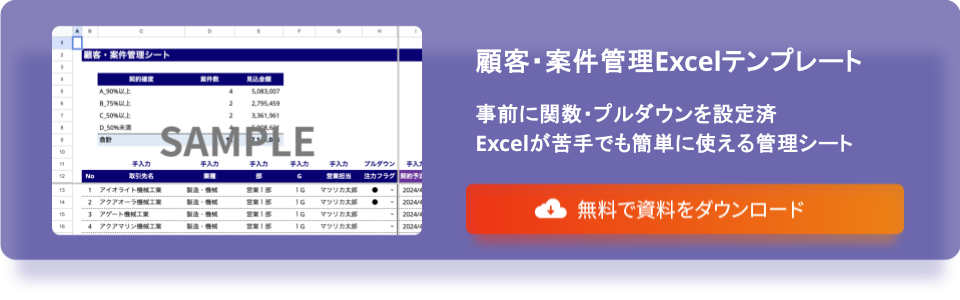
ゼロからシートを設計する時間がない場合は、必要な項目があらかじめ入ったテンプレートを使うのが近道です。ここで配布している「顧客・案件管理Excelテンプレート」は、複雑な設定なしで顧客情報と案件の進捗を管理できます。
テンプレートには、会社名・担当者・連絡先といった顧客の基本情報に加え、案件のフェーズや金額を記録する欄が用意されており、色付きのセルに入力していくだけで一覧が完成します。次のような方に向いています。
- Excelで顧客管理・案件管理を始めたい
- ゼロから表を作る時間がない
- 今の管理方法に課題を感じている
- 管理に必要な項目を整理したい
用途別に選ぶテンプレートの型
顧客管理と一口に言っても、目的によって最適な形は変わります。用途ごとに次の型を使い分けると、情報が整理しやすくなります。
- 顧客リスト:1行1顧客で連絡先・属性を並べる、もっとも基本的な管理方法
- 取引先名簿:企業単位の基本情報(所在地・業種・規模など)をまとめる名簿
- 顧客カルテ:1顧客1シートで、やりとりや要望を時系列で残す形式
- 問い合わせ・対応履歴管理:問い合わせ内容・対応者・ステータスを列で管理し、対応漏れを防ぐ形式
「一覧で俯瞰したい」のか「1顧客ごとの深い情報を残したい」のかで、リスト型かカルテ型かを選ぶと運用がぶれにくくなります。
Excelで顧客管理を行う方法
テンプレートを使わず自分でシートを作る場合も、手順を押さえれば迷いません。項目設計から入力、データベース化、分析までを順に進めます。
管理項目とフォーマットを決める
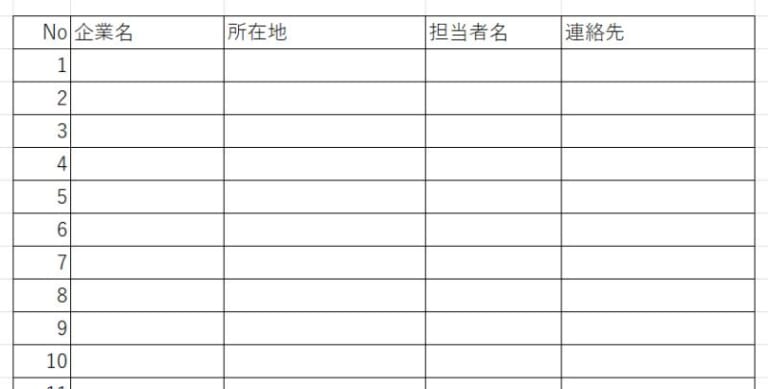
最初に、どの情報を管理するかを決めます。BtoBなら会社名・部署・担当者名・役職・電話番号・メールアドレス・取引状況など、BtoCなら氏名・年齢・性別・住所・購入履歴などが基本になります。自社の営業活動で必要になる情報に絞るのがコツです。
フォーマットは、行に1顧客、列に各項目を配置します。1行1顧客の形にしておくと、後の並べ替えや絞り込みがそのまま使えます。
入力ルールを決めて顧客データを入力する
項目が決まったら、入力の表記ルールを先に固めてから登録します。「株式会社」を前株・後株どちらで書くか、社名や住所の全角半角をそろえるか、電話番号にハイフンを入れるかといった細かい点を統一しておくと、後の検索や重複チェックが正しく機能します。
表記が揺れると、同じ顧客が別々に登録されたり、絞り込みで取りこぼしたりします。入力を始める前にルールを決めておくことが、データの精度を左右します。
テーブル機能でデータベース化する
テーブル機能とは、検索や集計がしやすくなる表形式化する機能です。入力した表を、Excelの「テーブル」機能でデータベースとして扱えるようにします。表内のセルを選択し、「挿入」タブの「テーブル」を選ぶと、範囲を認識してテーブル化されます。先頭行が見出しとして固定され、行の追加も自動で書式が引き継がれます。
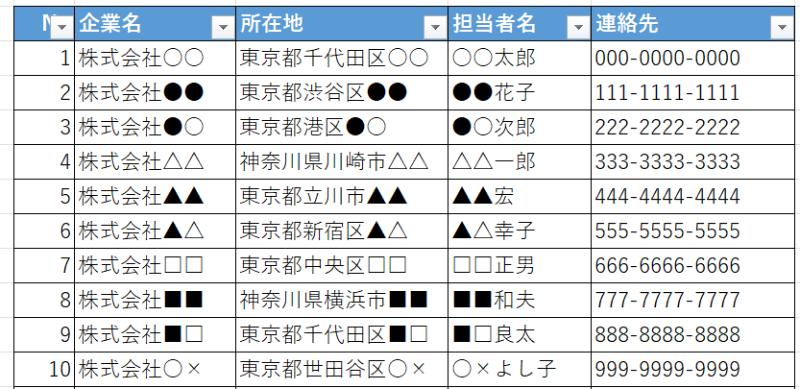
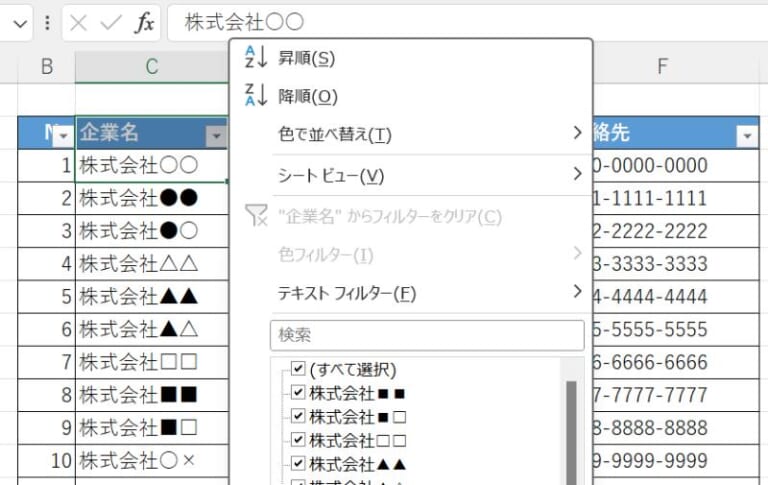
テーブルにすると、各列の見出しにフィルターボタンが表示されます。ここから業種・地域・取引状況などで絞り込めば、条件に合う顧客だけをすぐ抽出できます。
蓄積データで営業を分析する
顧客データが蓄積してきたら、一覧として見るだけでなく分析にも活用します。どの業界・規模の顧客が収益性が高いか、受注に至った顧客に共通するアプローチは何か、失注はどのフェーズで起きやすいか。こうした問いを、蓄積したデータから読み解けます。
分析の切り口を決めておけば、次にどの顧客層に注力すべきかの判断材料になります。後述のピボットテーブルを使うと、こうした集計を手早く行えます。
顧客分析に役立つExcelの便利機能
Excelには、顧客管理を効率化する機能が標準で備わっています。ここでは操作手順とともに、実務で使い勝手のよい機能を紹介します。
ウィンドウ枠の固定
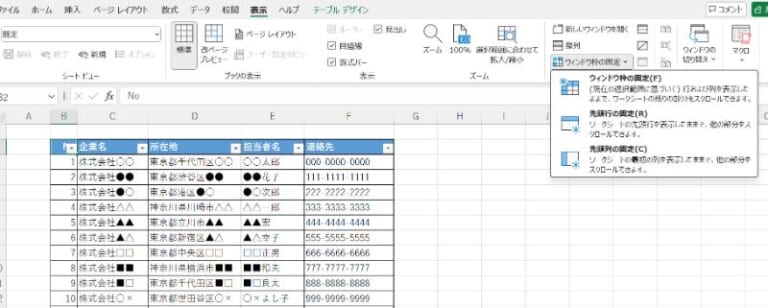
顧客が増えて縦に長い表になると、スクロールしたときに見出し行が見えなくなります。「表示」タブの「ウィンドウ枠の固定」を使えば、先頭行や左端の列を固定したまま画面を動かせます。どの列が何のデータかを見失わずに済みます。
フォーム機能
1件ずつ丁寧に入力したい場合は、フォーム機能が便利です。1顧客を1枚の入力画面で扱えるため、横に長い表でも列を見失わずに登録できます。
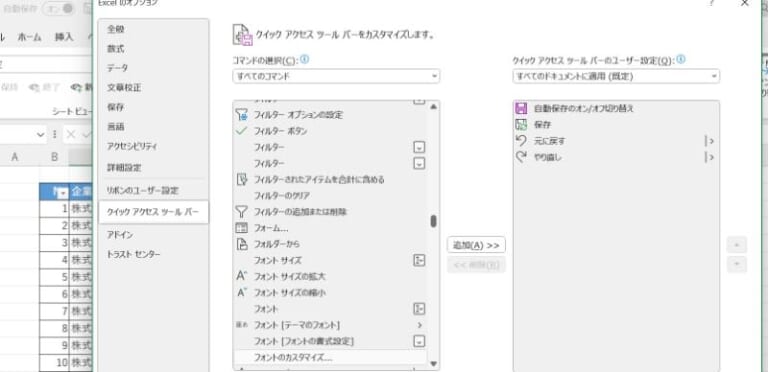
フォーム機能は初期状態ではリボンに表示されていないため、まずクイックアクセスツールバーに追加します。「ファイル」→「オプション」→「クイックアクセスツールバー」から「フォーム」を選んで追加します。
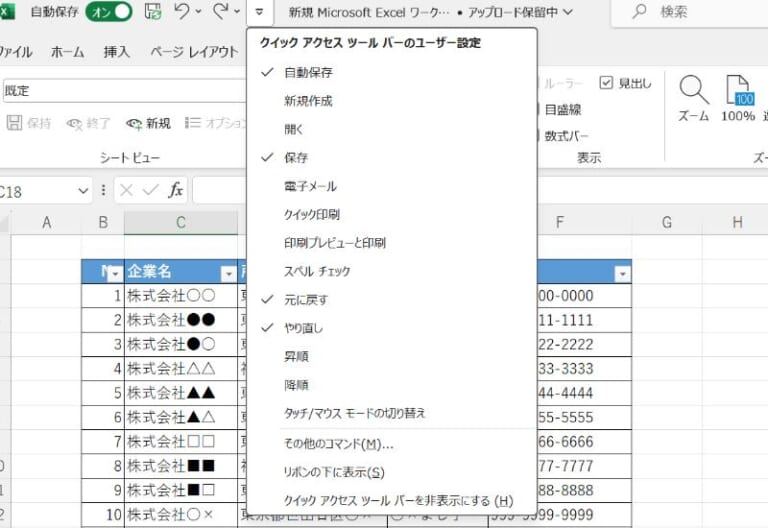
追加したフォームボタンを押すと、選択したテーブルの項目が入力欄として並んだ画面が開きます。
「新規」を押して各欄に入力すれば、1件分のデータが表に追加されます。
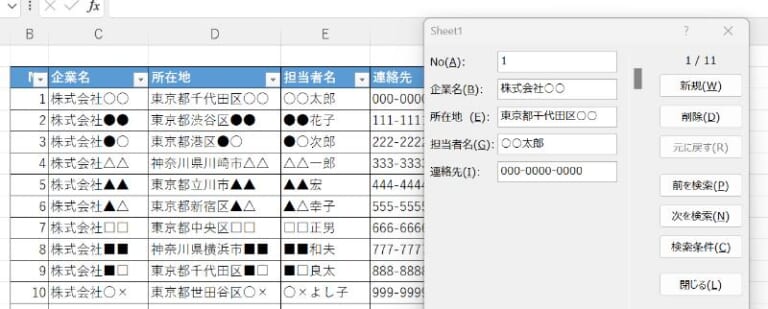
既存データの検索・修正・削除もこの画面から行え、入力ミスを減らせます。
重複チェック(条件付き書式)
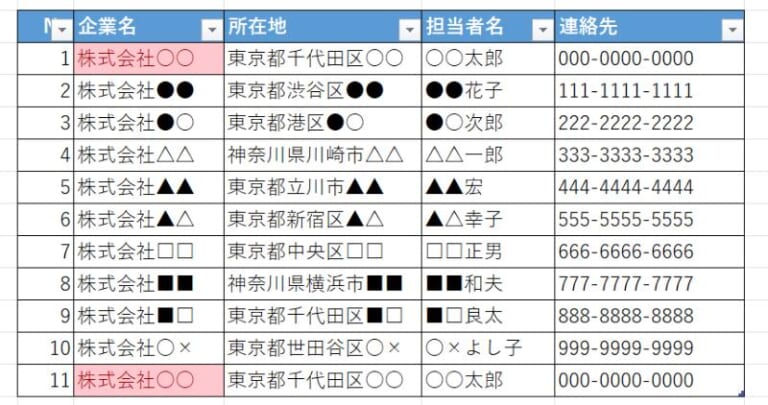
同じ顧客を二重に登録してしまうと、集計や送付でトラブルになります。条件付き書式を使えば、重複した値に色を付けて見つけられます。
チェックしたい列を選択し、「ホーム」タブの「条件付き書式」→「セルの強調表示ルール」→「重複する値」を選びます。
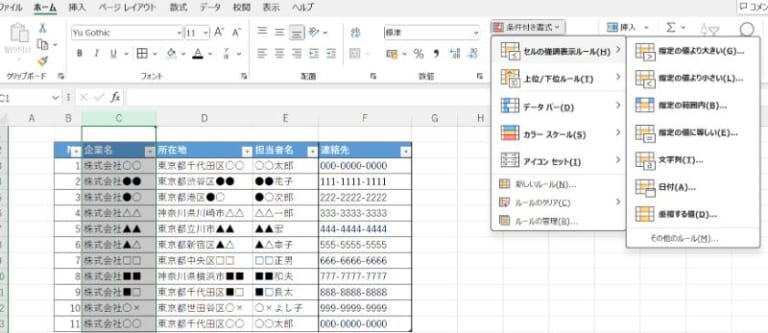
重複しているセルに色が付くので、該当箇所を確認して整理します。会社名やメールアドレスの列で行うと、二重登録を見つけやすくなります。
検索機能
特定の顧客をすぐ探したいときは、「Ctrl」+「F」で検索ボックスを開き、会社名や担当者名を入力します。件数が多い表でも、探している顧客のデータに素早くたどり着けます。
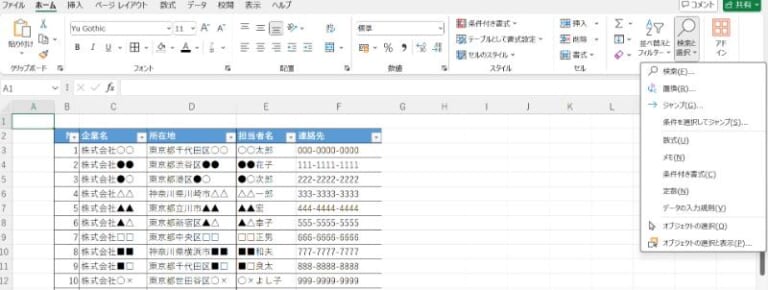
ピボットテーブル
蓄積したデータの集計・分析には、ピボットテーブルが役立ちます。表を選択して「挿入」タブの「ピボットテーブル」を選ぶと、集計表の作成画面が開きます。
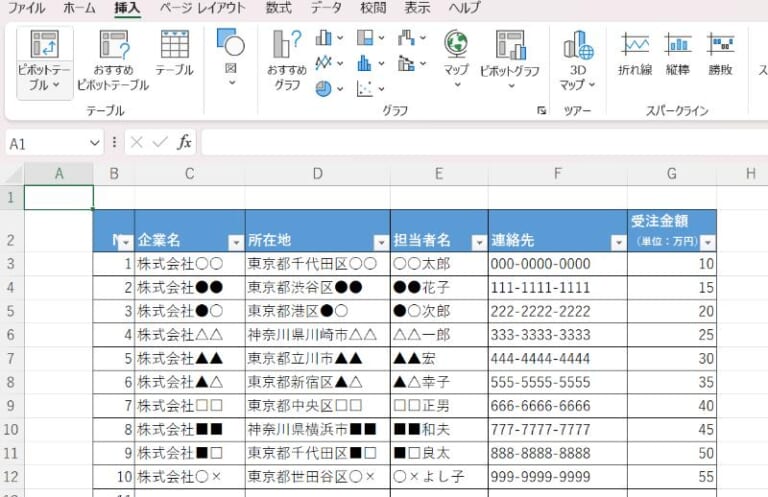
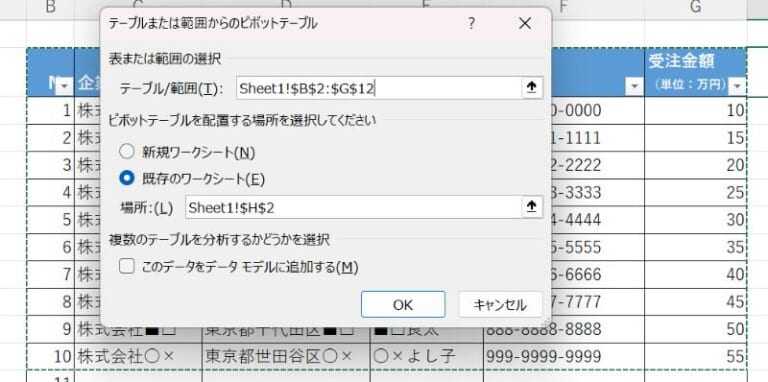
行や列に業種、値に受注金額などを配置すると、集計表が自動で作られます。
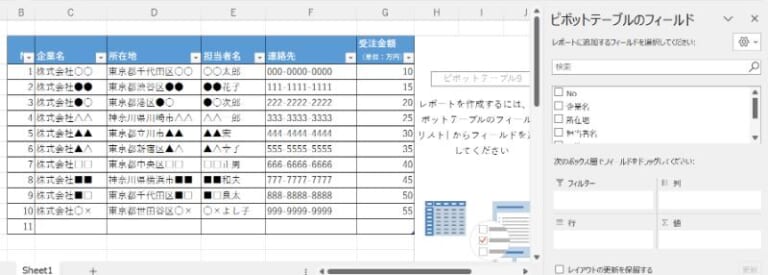
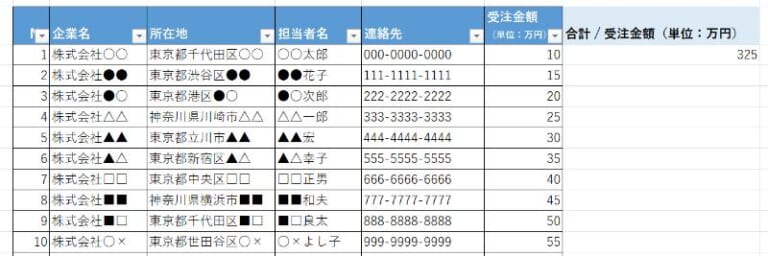
配置する項目を入れ替えるだけで、業種別・地域別・担当者別など、切り口を変えて数字を見比べられます。
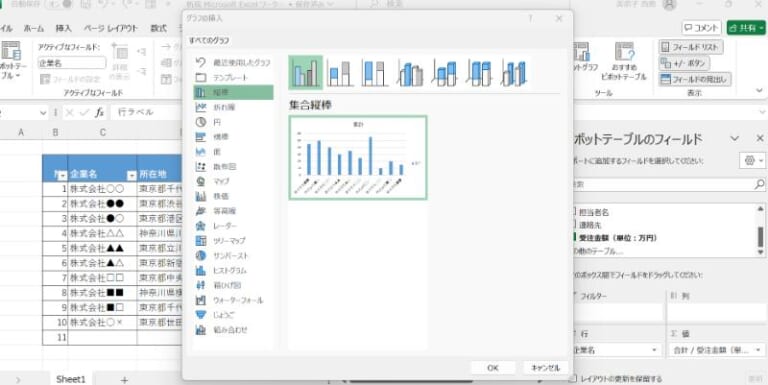
さらに、グラフと組み合わせれば、顧客層ごとの傾向を視覚的に把握できます。
Excelで顧客管理する際の注意点
Excelは自由度が高い分、ルールを決めずに運用すると後で分析に使えないデータになりがちです。長く使えるシートにするための注意点を整理します。
データは縦方向に積み上げる
1行1顧客の形を守り、データは下に追加していきます。1件の情報を横に広げたり、1つのセルに複数の情報を詰め込んだりすると、フィルターやピボットテーブルが正しく動きません。集計を前提にするなら、縦に積み上げる形を崩さないことが大切です。
空白セルを作らない
データが入っていないセルがあると、ピボットテーブルや関数がエラーを起こしたり、集計から漏れたりします。該当する情報がない場合でも、空欄のままにせず「-」や「未定」などを入力しておくと、後の処理でつまずきません。
項目をむやみに増やさない
「念のため」と列を増やしすぎると、入力の手間が増え、埋まらない欄が空白セルの温床になります。営業判断に本当に使う項目に絞り、必要になってから追加するほうが運用は続きます。
入力ルールをマニュアル化する
複数人で運用する場合は、表記ルールを文書化して共有します。ルールが人によって違うと、同じ顧客が別々に登録され、データの信頼性が下がります。次のような項目を決めておきます。
- 会社名の表記(前株・後株、法人格の記載有無)
- 日付の形式(西暦・和暦、区切り記号)
- 全角・半角の統一
- 氏名の姓名の区切り方
編集者・管理者を固定する
誰でも自由に編集できる状態では、誤入力や誤削除が起きても原因を追えません。編集できる人を限定し、シートにパスワードや編集権限を設定します。重要な変更は承認を経てから反映するルールにすると、データの品質を保てます。
Excelで顧客管理を行うメリットとデメリット
Excelでの顧客管理には、始めやすさの利点と、規模が大きくなったときの限界があります。両方を理解したうえで、自社に適しているか判断しましょう。
メリット
最大の利点は、追加コストなく始められることです。多くの企業がすでにExcelを導入しており、専用ツールの契約や学習を待たずに運用を開始できます。操作に慣れた担当者が多ければ、教育のコストも抑えられ、必要な項目を自由にカスタマイズできる柔軟さもあります。
デメリット
一方で、規模が大きくなると制約が目立ってきます。Excelの1シートは最大1,048,576行まで扱えますが、実際には、数式や条件付き書式を多用した表では数万件を超えるあたりから動作が重くなり、操作性が下がります。 また、誰でも編集できるため誤入力・誤削除が起きやすく、変更履歴の管理も簡単ではありません。
共有フォルダに置いても、複数人が同時に編集するとファイルがロックされたり上書きの競合が起きたりします。蓄積したデータの分析も、関数やピボットテーブルの知識に依存し、担当者が変わると運用が止まりやすい点も見過ごせません。
Excelは表計算ソフトであり、顧客情報や営業活動を管理するための専用ツールではありません。件数が少なく単独運用のうちは十分ですが、規模の拡大とともにこれらの弱点が運用の足かせになります。
Excel以外の顧客管理の選択肢
Excelの限界を感じたら、顧客管理に特化したツールが選択肢になります。代表的なのがCRMとSFAです。それぞれの役割と、切り替えの判断基準を整理します。
CRMの役割
CRM(Customer Relationship Management:顧客関係管理)は、顧客との関係を長期的に管理し、良好な関係づくりを支援するツールです。搭載される機能の例は次のとおりです。
- 顧客情報・接点履歴の一元管理
- 問い合わせ・対応履歴の記録
- メール配信やキャンペーンの管理
- 顧客データの分析・レポート
SFAの役割
SFA(Sales Force Automation:営業支援システム)は、商談や案件の進捗を管理し、営業活動を効率化するツールです。CRMが顧客との関係管理に軸足を置くのに対し、SFAは案件の受注に向けた営業プロセスの管理に強みがあります。両方の機能を備えた製品も多く、顧客情報と営業活動を一体で管理できます。
顧客管理をツール化する判断基準
顧客数が数百件から数千件程度で、単独運用、分析が単純な集計で足りるなら、Excelで十分です。一方、顧客数が数千件を超えて増え続けている場合や、複数人でリアルタイムに共有したい、レポートを自動化したい、外出先から更新したいといった要件がある場合は、SFA/CRMへの移行を検討する段階です。動作が重くなる数万件に達する前でも、共有や分析の要件のほうが先にExcelの限界を迎えることが多いためです。
「なんとなく便利そうだから」ではなく、Excelで実際に詰まっている点を挙げ、それがツールで解消できるかで判断すると、投資の失敗を避けられます。
顧客管理を効率化するツールの一例

SFA/CRMの具体的なイメージをつかむために、機能の一例として株式会社マツリカが提供するMazrica Salesを紹介します。
Mazrica Salesは、顧客情報・案件・営業活動を1か所に集約するSFA/CRMです。Excel運用でつまずきやすい入力負荷や共有の問題に対して、次のような機能があります。
- モバイルアプリの名刺OCRスキャンで、名刺を撮影して連絡先を自動データ化
- メール・スケジューラ連携により、日々の活動を手入力せずに記録
- 標準レポートは8種(売上予測・売上推移・売上実績・ファネル分析・アクション予測・アクション分析・アクション推移・フェーズ進捗)で、外出先からも参照・更新が可能
- AIインサイトは、案件データから受注確度・受注金額などをAIが予測して提示(Growth以上)
- AI名寄せは、重複や表記ゆれをAIが検知し、統合候補を提示(Growth以上)
Excelの重複チェックを手作業で行っていた作業や、複数人での同時更新といった課題を、ツール側の仕組みで扱える点が違いになります。機能の詳細はMazrica Sales製品ページで確認できます。
よくある質問
顧客管理は何件くらいまでExcelで対応できますか?
Excelの1シートは最大1,048,576行まで扱えますが、これは理論上の上限です。実際には数万件を超えるあたりから、フィルターや関数の動作が重くなり、操作性が下がります。数百件から数千件程度で単独運用するなら問題なく使えます。数千件を超えて複数人で扱う場合は、動作の重さよりも先に共有や分析の面で限界が来るため、専用ツールを検討する目安になります。
Excelの顧客管理テンプレートは無料で使えますか?
本記事で配布している顧客・案件管理Excelテンプレートは無料でダウンロードできます。会社名・担当者・案件のフェーズなどの項目があらかじめ用意されており、複雑な設定なしで使い始められます。
スマホやタブレットからExcelの顧客情報を確認・編集できますか?
Excelのモバイルアプリやクラウド上のファイルを使えば、スマホやタブレットからの確認・編集は可能です。ただし小さい画面では横に長い表が扱いにくく、外出先での頻繁な更新には向きません。移動中の入力・参照を重視するなら、モバイル対応のSFA/CRMが適しています。
複数人で同時にExcelの顧客管理ファイルを編集できますか?
クラウド上に置いた共有ブックであれば同時編集は可能ですが、更新の反映にずれが生じたり、編集が競合したりすることがあります。多人数で常時更新する運用では、リアルタイムに情報が同期される専用ツールのほうが安定します。
問い合わせ管理もExcelテンプレートでできますか?
対応できます。問い合わせ日・問い合わせ内容・対応者・ステータス・対応日・備考などを列に設計すれば、対応履歴を一覧で管理できます。ステータス列に「未対応・対応中・完了」を入れてフィルターで絞り込むと、対応漏れを防ぎやすくなります。
ExcelからSFA/CRMへ移行する際のデータ移行はどうしますか?
多くのSFA/CRMは、ExcelのデータをCSV形式で書き出して一括登録できます。移行前に表記ルールをそろえ、重複や空白セルを整理しておくと、取り込み後の名寄せや修正の手間を大きく減らせます。本記事で紹介した入力ルールの統一や重複チェックは、そのまま移行準備にもなります。
まとめ|自社の規模と運用に合った顧客管理の方法を選ぶ
顧客管理は、まず無料のExcelテンプレートで項目とルールを整えるところから始めるのが現実的です。手元にある道具で運用を回し、どこで詰まるかを見極めることが、次の判断につながります。
そのうえで、件数が増えて動作が重くなった、複数人でのリアルタイム共有が必要になった、分析やレポートを自動化したくなった、という段階に来たら、SFA/CRMへの移行を検討します。Excelで実際に困っている点を洗い出し、それがツールで解消できるかを基準にすれば、切り替えのタイミングを見誤りません。
まずはテンプレートで整えるか、ツール化の検討を始めるか、自社の現状に合わせて次の一歩を選んでください。

新規営業管理Excelテンプレート
営業管理の方法を今一度見直してみませんか? Excelで営業管理を行う場合、運用を続けていくとどうしても入力にバラつきが生じ、本来の営業管理の目的が見失われてしまいがち。このテンプレートを活用して、営業管理の参考にしていただければと思います。
資料をダウンロードする投稿者プロフィール