









顧客リストにおける「株式会社」と「(株)」のように、わずかな表記の相違を手作業で修正することに限界を感じていませんか?
データは現代ビジネスにおける極めて重要な資産です。不正確な表記揺れは、顧客への重複アプローチ、誤った戦略立案、そして貴重な時間の浪費を招きます。
本記事では、この「表記揺れ」問題を解決するための実践的な手法を網羅的に解説します。具体的には、Excel/スプレッドシートを用いた修正テクニック、実用的な統一ルールの一例、そして自動化ツールの活用法を段階的にご紹介します。
表記揺れの解消で、営業担当者は本来業務に集中できるようになり、チーム全体の生産性および売上の向上が期待されます。
データを「活用可能な資産」へと転換させるために、ぜひご覧ください。
この記事の内容
表記揺れとは?
「表記揺れ」とは、同じ意味を持つ言葉や固有名詞が、データ内で複数の異なる表記で存在する状態を指します。
例えば、
- 法人格: 「株式会社A」と「(株)A」
- 地名: 「東京都」と「東京」
- 製品名: 「サービス名A」と「サービス名a」
- 英数字: 「2025年8月」と「’25年8月」
というような表現があった場合、人間が見れば同じものを指していると分かります。
しかし、システムやプログラムは別のデータとして認識するため、検索や集計の際に漏れや誤りを引き起こしてしまいます。
表記揺れが起きると、重複したデータに気づかず二重にアプローチしてしまったり、正確な顧客数を把握できなかったりするなど、営業・マーケティング活動の非効率化につながるというデメリットがあるため、対処が必要です。
表記揺れを修正する4つのステップ
ここからは具体的に、表記揺れを修正するための方法を4つのステップで解説します。
ステップ1:基準を決める – 統一ルールの作成
データリストの表記揺れを解消する最初の、そして最も重要なステップは、何を「正しい表記」とするかの明確な基準を定めることです。
この基準がなければ、修正作業は手探りになり、結果的に表記揺れが解消されなかったり、新たな揺れを生み出したりする原因となります。
ここでは、すぐに活用できる具体的な統一ルールと、自社でカスタマイズ可能な管理シートをご紹介します。
コピペで使える「表記揺れ統一リスト」
まず、多くの企業で発生しやすい表記揺れに焦点を当て、推奨される表記と許容しない表記を一覧にまとめました。
このリストを参考に、貴社独自のルールを構築する際の出発点として活用してください。特にIT・ビジネス用語において、以下のような統一ルールを設けることが一般的です。
| 分類 | 推奨表記 | 許容しない表記 | 補足 |
|---|---|---|---|
| 法人格 | 株式会社、合同会社、一般社団法人 | (株)、(株)、㈱、Co., Ltd.、G.K. など | 正式名称を基本とする |
| 英数字 | 半角(例:AlphaNumeric) | 全角(例:AlphaNumeric) | 統一することで検索性が向上 |
| カタカナ | 全角(例:カスタマーサポート) | 半角(例:カスタマーサポート) | 可読性・視認性を考慮 |
| 記号 | 原則として使用しない/統一(例:スペース) | 全角スペース、半角スペースの混在、不要な記号など | 特に、前後のスペースはTRIM関数で削除を推奨 |
| 製品名 | 正式名称(例:Mazrica Sales) | 略称、誤字、旧名称など | 必要に応じて、社内での固有名詞リストを作成 |
| 役職名 | 統一(例:代表取締役、部長、課長) | 略称、非公式名称(例:社長、課長代理など) | 社内規定に準拠し、最新の役職名を反映 |
| 地名 | 都道府県名まで記載(例:東京都新宿区) | 都道府県名省略(例:新宿区)、略称など | 正確な所在地把握と、将来的な分析に役立つ |
| 日付 | YYYY/MM/DD(例:2025/08/01) | 2025年8月1日、08/01/2025など | 分析やシステム連携を考慮し、統一したフォーマットが望ましい |
上記のリストは一般的な例ですが、貴社固有のデータや業務フローに合わせてルールは変化するはずです。
この統一ルールは一度作って終わりではありません。新たなデータソースが増えたり、事業環境が変化したりするたびに、見直しと更新を行うことが重要です。
ステップ2&3:見つけて直す – Excel/スプレッドシート実践テクニック
統一ルールを定めたら、いよいよリスト内の表記揺れを「見つけて」「直す」実践段階です。
ここでは、ExcelやGoogleスプレッドシートを使った具体的なテクニックを、初級から上級まで順に解説します。
Mazricaがオススメする顧客管理や営業の案件管理用のExcelのテンプレートをご用意しました。
併せてこちらの資料もご覧ください。
▶︎▶︎顧客・案件管理のExcelテンプレートを無料でダウンロードする。
3-1. 【初級編】基本機能で揺れを見つける
まずは、Excel/スプレッドシートの標準機能で手軽に表記揺れを発見・修正する方法です。
(1) 「並べ替え(ソート)」で目視チェック
データを昇順に並べ替えるだけで、「株式会社A」「(株)A」のように隣接する類似表記を見つけやすくなります。
(2) 「検索と置換」で一括修正
特定の表記揺れが多い場合、Ctrl + H(Windows)またはCommand + H(Mac)で「検索と置換」を開き、「検索」欄に許容しない表記(例:「(株)」)、「置換」欄に**統一したい表記(例:「株式会社」)**を入力し、「すべて置換」で一括修正します。
3-2. 【中級編】関数で効率的に見つける
より効率的に表記揺れを見つけるには、Excel/スプレッドシートの関数が役立ちます。
| 使用関数 | 目的 | 例 |
|---|---|---|
| COUNTIF関数 | 各データの出現回数を数え、 マイナーな表記を特定 |
=COUNTIF(A:A, A1) |
| UNIQUE関数 (スプレッドシート) / 重複の削除 (Excel) |
ユニークな値を抽出し、 表記のバリエーションを把握 |
=UNIQUE(A:A) |
| TRIM関数 | 不要なスペースを削除 | =TRIM(A1) |
| ASC/JIS関数 | 半角/全角を統一 | =ASC(A1) / =JIS(A1) |
(1) COUNTIF関数で出現頻度を確認
=COUNTIF(A:A, A1) を入力し、結果が「1」の行にフィルターをかけることで、数が少ないマイナーな表記揺れを効率的に洗い出せます。
(2) UNIQUE関数 / 「重複の削除」でバリエーションを一覧表示
- Googleスプレッドシート: =UNIQUE(A:A) を入力すると、A列のユニークな値が一覧表示されます。
- Excel: 該当列をコピーし、「データ」タブの「重複の削除」を使えば、ユニークな値のリストが得られます。
3-3. 【上級編】VLOOKUP / XLOOKUP関数で修正作業を半自動化
「統一ルールリスト」を「正解表」として参照し、リスト内の表記揺れを一括で正しい表記に変換します。大量データ処理に効果的です。
【手順】
- 「統一ルール」シート(例: 「元の表記」と「変換後の表記」の2列)を用意します。
- 変換したいデータ列の横に新しい列を作成します。
- 以下の関数を入力し、リストの最後までコピーします。
- VLOOKUP関数: =IFERROR(VLOOKUP(A1, 変換ルール!$A:$B, 2, FALSE), A1)
- XLOOKUP関数: =XLOOKUP(A1, 変換ルール!$A:$A, 変換ルール!$B:$B, A1) (A1は元のデータセル、変換ルール!$A:$Bなどはルール表の範囲です)
これにより、ルールに一致する表記は自動修正され、それ以外は元の値が保持されます。
手作業によるミスを大幅に削減できるでしょう。
関連記事:Excelショートカットキー53選【エクセルの効率良い使い方を覚える】
3-4. 【番外編】テキストエディタで高度な一括置換
Excel外の大量テキスト(記事本文など)の表記揺れには、テキストエディタの正規表現が強力です。例えば、「サーバー」「サーバ」「サーバ-」を一度に「サーバー」に統一するには、検索パターンサー(バ|バー|バ-)、置換パターンサーバーのように記述します。専門知識は要しますが、一度習得すればコンテンツ品質管理に絶大な効果を発揮します。
これらのテクニックを組み合わせることで、データクレンジング作業は劇的に効率化され、データ品質は飛躍的に向上します。
ステップ4:再発を防ぐ – 仕組み化とツールの活用
一度クリーンにしたデータも、新たな入力があれば表記揺れは再発する可能性があります。ここでは、将来的な手間をなくし、常に高品質なデータを維持するための「仕組み化」と「ツールの活用」について解説します。
4-1. Excelの「入力規則」でミスを未然に防ぐ
最も手軽にできる再発防止策の一つが、Excelやスプレッドシートの「入力規則」機能です。
特定のセルに、あらかじめ定めたリスト以外の値が入力できないように制限することで、入力段階での表記揺れを根本的に防ぎます。
【ドロップダウンリストの設定方法】
- 入力規則を設定したいセル範囲を選択します。
- Excelの場合: 「データ」タブ > 「データツール」グループの「データの入力規則」をクリックします。「設定」タブで「入力の種類」を「リスト」に設定し、「元の値」に許可する項目を直接入力するか、別のセル範囲(例:=$Z$1:$Z$5)を参照させます。
- Googleスプレッドシートの場合: 「データ」メニュー > 「データの入力規則」を選択します。「条件」で「プルダウン(リストを直接指定)」または「プルダウン(範囲)」を選び、設定します。
この設定により、ユーザーはリストからしか選択できなくなり、手入力による表記揺れを大幅に削減できます。
4-2. 目的に合わせて選ぶ!自動チェック&名寄せツール3タイプ
人間の目では見逃してしまうミスをなくし、データクレンジング作業を劇的に効率化するには、ツールの導入が不可欠です。
ここでは、あなたの目的別に3つのタイプのツールをご紹介します。
| タイプ | 主な目的 | 対象データ | 代表ツール例 |
|---|---|---|---|
| テキスト校正ツール | 文章作成時のリアルタイムな 表記揺れチェック |
ブログ記事、レポート などの文章 |
文賢、 Shodo |
| データクレンジングツール | 既存の様々なデータリストの 整形・クレンジング |
アンケート結果、 商品マスタなど |
Trifacta、 OpenRefine |
| SFA搭載の名寄せツール | 顧客・取引先リストの重複解消、 営業活動の効率化 |
顧客リスト、 取引先リスト |
Mazrica Sales、 Salesforceなど |
タイプ1:文章作成の「その場」で防ぐ – テキスト校正ツール
主な目的: ブログ記事やレポート、社内文書など、文章を作成する際のリアルタイムな表記揺れチェック。
文章コンテンツにおける表記揺れは、企業の信頼性やブランドイメージに影響を与えます。文賢(ブンケン)やShodoといったテキスト校正ツールは、入力中の文章に対して誤字脱字、不自然な言い回しに加え、あらかじめ設定したルールに基づき表記揺れを自動で指摘してくれます。
ライターやコンテンツ制作者にとって、品質の高い文章を効率的に作成するための強力な武器になります。
タイプ2:既存リストを「汎用的に」整形 – データクレンジングツール
主な目的: アンケート結果、商品マスタ、アクセスログなど、様々な形式の既存データリストをパワフルに整形・クレンジングする。
特定の用途に特化せず、幅広い種類のデータリストに対応するのが汎用的なデータクレンジングツールです。
プログラミング知識がなくても、直感的なインターフェースで複雑なデータ変換や正規化、重複排除などを実行できます。大量の異種データを統合・分析する際に、有効です。
タイプ3:顧客リストを「営業資産」に変える – SFA搭載の名寄せツール
主な目的: 顧客・取引先リストの重複や表記揺れを解消し、営業活動の効率化と精度向上に繋げる。
「特に顧客リストの重複や表記揺れに悩んでいる」「データ入力の手間を削減し、営業活動に集中したい」というニーズには、SFA(営業支援システム)やCRM(顧客関係管理)に搭載された名寄せツールが最適です。
特に注目すべきは、Mazrica Sales(マツリカセールス)のようなAIを活用した名寄せ機能です。
引用元: Mazrica Sales 公式サイト
AIによる高精度な「名寄せ機能」
Mazrica SalesのAI名寄せ機能は、人の目では見逃しがちな「株式会社〇〇」と「〇〇(株)」、「山田太郎」と「ヤマダ タロウ」といったわずかな表記揺れや類似データを自動で検出し、重複している可能性の高い取引先やコンタクトを統合候補として提案してくれます。
これにより、手作業での膨大な突き合わせ作業が不要になり、高精度なデータクレンジングが可能になります。
関連記事:AIを搭載したCRMとは?導入メリットや主要機能を解説
データ入力の手間削減と情報の最新化
Mazrica Salesは、国内約450万社以上の豊富な企業データと連携しています。
新たな取引先を登録するだけで、その企業に関連する最新かつ正確な企業情報(所在地、電話番号、代表者、業種など)が自動で反映される機能も搭載されています。
これにより、手入力によるミスや情報の陳腐化を防ぎ、営業担当者は常にクリーンなデータに基づいて活動できるため、本来の営業活動に集中できます。
「守り」から「攻め」のデータ活用へ
Mazrica Salesは単なるデータクレンジングツールに留まりません。
SFA(営業支援システム)として、表記揺れの修正や重複排除といった「データの守り」はもちろんのこと、AIによる案件予測やリスク分析、商談フェーズ管理といった「攻め」の機能も搭載しています。
クリーンなデータに基づいたAI分析は、より精度の高い売上予測を可能にし、潜在的な顧客ニーズの特定や、最適なアプローチ戦略の立案に貢献します。
これにより、営業・マーケティング部門は、データに基づいた戦略的な意思決定を行い、売上向上に直結する活動を展開できるのです。
以下の資料では、Mazrica Salesでできることや導入事例をわかりやすく解説しています。
併せてこちらの資料もご覧ください。
▶︎▶︎Mazrica Salesの資料を無料でダウンロードする
4-3. チームでルールを共有・維持するコツ
どれだけ優れたツールを導入しても、それを運用する人間の協力が不可欠です。
作成した「統一ルール管理シート」を形骸化させないためには、以下のポイントが重要です。
- 共有フォルダでの管理: ルールシートを共有ドライブなどに置き、チームメンバー全員がいつでも参照・更新できるようにします。
- 更新担当者の設定: ルールシートのメンテナンスや更新を行う担当者を決め、責任の所在を明確にします。
- 定期的なレビュー: 半年ごと、あるいはデータに関する課題が発生するたびに、チームでルールを見直し、必要に応じて更新します。
- 新入社員への教育: 新たにデータ入力に携わるメンバーには、必ず統一ルールの周知と教育を行います。
これらの仕組みを整えることで、一度解消した表記揺れが再発するリスクを最小限に抑え、貴社のデータを常に最高の状態に保つことができるでしょう。
まとめ:手作業の消耗から脱却し、本来業務に集中しましょう
顧客・取引先リストの表記揺れは、手作業での消耗を招き、営業・マーケティング活動の妨げとなります。
本稿では、その解消から再発防止までの具体的な手法を解説しました。
改めて、重要なポイントは以下の3つです。
- ステップ1:基準設定
- 「表記揺れ統一リスト」で、正しい表記を明確化します。
- ステップ2&3:発見と修正(Excel/スプレッドシート)
- 初級編: 並べ替え、検索・置換といった基本機能で揺れを見つけ、修正。
- 中級編: COUNTIF、UNIQUE関数(または重複削除)で効率的に洗い出し。
- 上級編: VLOOKUP/XLOOKUP関数で、統一ルールに基づき半自動化。
- ステップ4:再発防止とツール活用
- Excelの「入力規則」でミスを未然に防ぐ。
- 目的別にテキスト校正ツール、データクレンジングツール、そしてMazrica SalesのようなSFA搭載AI名寄せツールを活用し、自動化と高精度なデータ管理を実現。
- 統一ルールをチームで共有し、継続的に運用します。
正確でクリーンなデータは、営業効率化、マーケティング精度向上、そして売上最大化に直結する「生きた資産」です。
表記揺れという小さな問題が、実は大きなビジネスチャンスを逃している可能性もあります。
まずは、お手元のリストで「並べ替え」機能を使ってみることから始めてみましょう。
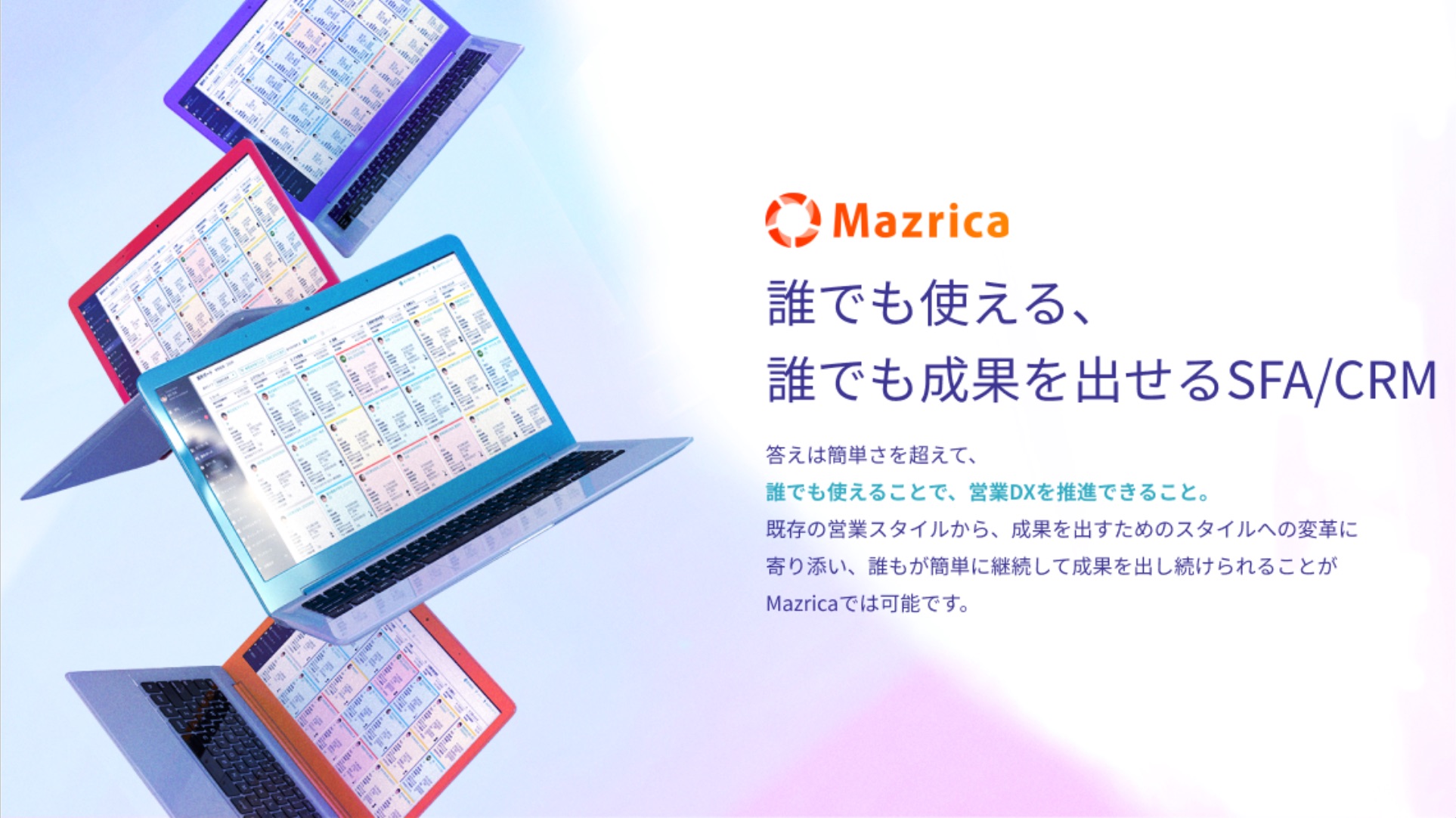
「5分で分かるMazrica Sales ・ 失敗しないSFA/CRM導入方法 ・ 導入事例」3点セット
誰でも使える 誰でも成果を出せる「Mazrica Sales」の概要資料はこちらからダウンロード 次世代型営業DXプラットフォーム・SFA / CRM + MA + BI
資料をダウンロードする投稿者プロフィール