









「売上管理をエクセルで始めたいが、どう作ればいいか分からない」 「関数やピボットテーブルを使って、もっと効率的に売上分析がしたい」
本記事では、エクセルで売上管理を行うための具体的な作り方(手順)から、分析に役立つ関数、データ更新の自動化までを徹底解説します。
このようにお悩みではありませんか? エクセルはコストをかけずに売上管理を始められる最適なツールですが、その機能を最大限に活かすにはいくつかのコツが必要です。
すぐに使える「売上管理表の無料テンプレート」もご用意していますので、ぜひ最後までご覧になり、貴社の売上管理をアップデートしてください。
この記事でわかること
Excelを使った売上管理の基本的な仕組みと導入手順
自社に合った売上管理テンプレートの選び方と活用例
売上データの可視化と、業績把握に役立つグラフ作成のコツ
関数・ピボットテーブル・Power Queryを使った自動化の方法
Excel管理の限界と、SFAやBIツールへの移行タイミング
実務に活かせる無料テンプレートや便利ツールの紹介
この記事の内容
売上管理とは?基本的な役割と必要性
売上管理とは、日々の売上情報を記録・集計し、それを分析して売上総額や目標達成率を把握する作業を指します。企業は売上を多角的な視点で管理することが一般的です。
たとえば、部門別・チーム別・担当者別の売上や、商材別・顧客別・地域別といった切り口でデータを集計します。売上管理を通じて、どの部分が好調か、あるいは課題があるのかを明らかにできます。
関連記事:売上管理とは?目的やエクセル/SFAでの管理方法を具体例で解説
売上管理の必要性
企業が事業成長を目指す上で、売上管理は欠かせない業務です。月次や年次で立てた売上目標を達成するには、日々の売上データを正確に把握し、達成が難しければ迅速に対策を取る必要があります。
売上管理が適切に行われていないと、次のようなリスクが出てきます。
- 売上目標の達成状況が把握できず、対応が遅れる
- 売上の低下や課題が放置され、収益に影響が及ぶ
一方、正確な売上管理を行えば、「売上が下降している」などの表面的な問題だけでなく、以下のような詳細な分析も可能です。
- 特定の顧客の売上が落ちている原因を特定する
- 商材Aが地域Bで売れていない傾向を見つける
- 成果が出ている営業チームや施策を明確化する
関連記事:売上目標の正しい設定方法とは?実際の進め方や達成のポイント
売上管理をエクセル(Excel)で行うメリット・デメリット
売上管理をエクセルで行っている企業は多く、エクセルでの売上管理は利便性が高いと言えます。
一方、エクセルでの売上管理にはデメリットも存在します。
ここからは、エクセルでの売上管理のメリット・デメリットについて解説します。
※営業活動をエクセルで管理する際に起きる問題と解決方法を紹介!
▶︎▶︎営業活動をExcelで管理することで生じる問題とその解決策とは?
売上管理をエクセルで行う3つのメリット
売上管理をエクセルで行うメリットは大きく3つあります。
1. 手軽に始められる
エクセルは日ごろから利用頻度の高いツールなので、使い慣れている人が多いのがメリットです。エクセル活用に慣れていれば、売上管理の表作成や表計算もそれほど難しくありません。
複雑な計算をする場合でも、インターネットで調べれば関数の使い方に関しての情報が得られます。特別な知識や経験がなくても、手軽に始められるのがエクセル管理のメリットでしょう。
2. コストを抑えられる
エクセルを含むOffice系ソフトは、会社用のPCにインストールされている場合が多く、導入に際して新たなコストをかける必要がありません。
新しいシステムを構築すると膨大なコストがかかり、費用対効果が得にくい場合もあります。
3. 自社専用にカスタマイズできる
エクセルは決まったフォーマットがないので、柔軟にカスタマイズして使用できる点もメリットです。売上管理システムを使うと、決められた表や項目しか使用できません。
「ここがこうだったら…」「この項目もほしい…」など、自社が使いやすいようなカスタマイズも難しいでしょう。
エクセルであれば、関数などを活用しながら使いやすい表を作成したり、必要な項目を追加するのも簡単です。
▶︎▶︎【無料ダウンロード】顧客・案件管理に役に立つExcelテンプレートはこちら
売上管理をエクセルで行う3つのデメリット
一方、売上管理をエクセルで行うデメリットも存在します。デメリットについても、メリット同様に大きく3つあります。
関連記事:なぜ脱エクセルが必要?営業で脱エクセルする4つのメリットと成功事例・ツールを紹介
1. 他のツールと連携ができない
エクセルは他のツールとの連携ができません。例えば、売上管理表を請求書作成システムや顧客管理システムなどと連携することで、情報を二重入力する手間なく運用ができます。
しかし、エクセルは他ツールと連携ができないため、情報が二重入力になってしまいミスを引き起こしやすくなります。
2. 時系列で情報を把握するのが難しい
エクセルでは販売した実績のみ記録されることが多く、受注までの経緯や商談内容などを時系列で記録できません。
受注に至るまでの顧客フォローや、契約を決める商談内容などが記録できず、リアルタイムで共同編集することもできないため、時系列で状況を把握するのは難しいでしょう。
3. データ量が膨大になると運用が難しい
エクセルでの売上管理は取引数(データ量)が少ないうちは問題がなくても、データ量が膨大になるにつれて限界を感じるようになるでしょう。
計算の際に、指定範囲が広すぎてミスが起きたり、エクセルを開く時に読み込み時間がかかり過ぎてストレスになることがあります。
▶▶エクセルにはできない「共同編集・ツール連携・時系列管理・ビッグデータ管理OK」のツールとは?
売上管理表をエクセル(Excel)で作る方法・テンプレート
売上管理では、日々の売上動向を正確に把握し、効率的に可視化するために「売上管理表」が欠かせません。
ここでは、売上管理表の基本的な作り方と、管理を効率化するためのテンプレート活用法を解説します。
尚、こちらから顧客・案件管理に役立つExcelテンプレートを無料ダウンロードできます。
▶︎▶︎【売上拡大につながる】顧客・案件管理に役立つExcelテンプレートを入手する
売上管理に必要な項目
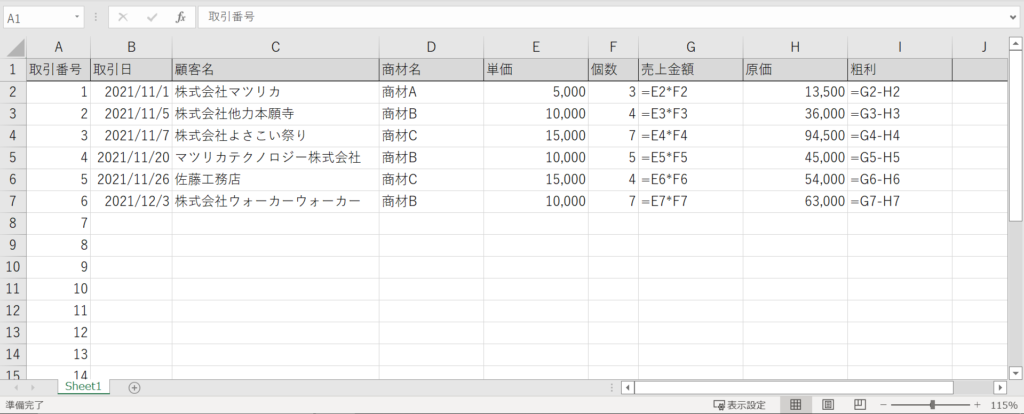
売上管理表に記載する内容は企業によって異なりますが、最低限、以下の項目が必要です。
- 取引番号
- 取引日(販売日/契約日)
- 顧客名
- 商材名
- 単価
- 個数
- 売上金額(単価×個数)
- 原価
- 粗利(売上金額-原価)
他に消費税や割引金額など、自社に必要な項目も追加しましょう。
Excelの売上管理表を短時間で作るために必要なショートカットキーはこちらの記事にまとめています。
関連記事:Excelショートカットキー53選【エクセルの効率良い使い方を覚える】
売上管理表で必要なデータ項目
売上管理表の効率化には、「顧客データ」と「商材データ」をマスターデータとして作成し、これらを売上管理シートに紐づけることが効果的です。以下に、基本項目を示します:
| 顧客データ | 商材データ |
|---|---|
|
|
これらをエクセルで作成する際、以下の手順を参考にしてください:
- データを範囲指定:
[挿入] → [テーブル] → [先頭行をテーブルの見出しとして使用] を設定 - テーブル名を設定:
管理しやすい名前を付けておくと便利です
関連記事:エクセルで営業の案件管理をするポイントと使い方【無料テンプレあり】
売上管理シートを作成する手順
売上管理シートは、マスターデータと連携させて作成すると入力作業を大幅に省力化できます。
まずは取引番号、顧客名、商材名など管理に必要な項目を決めてシート上に配置します。
次に、マスターデータと連動させたいセル範囲を選択し、リボンの[データ]タブから[データの入力規則]を開き、種類を「リスト」に設定して「元の値」に該当するマスターデータの範囲を指定します。
こうしておけば、プルダウン選択で正確な値を呼び出せるため、手入力によるミスが起こりにくくなります。
また、マスターデータを含むすべてのシートは同じ Excel ファイル内にまとめておくと、参照や修正が一元化され、管理が煩雑にならずに済みます。
テンプレートの活用でさらに効率化を図る
エクセル初心者の方や効率的に管理を始めたい方は、テンプレートを活用するのがおすすめです。
テンプレートを利用すれば、あらかじめ必要項目が用意されているため一から設計する手間がかかりません。
また、入力漏れや記入ミスも起こりにくくなります。
売上管理をExcelで自動化する方法
Excelでの売上管理は手軽な反面、入力や集計が煩雑になりやすく、属人化しやすい点が課題です。そこで、自動化の仕組みを取り入れることで、作業の正確性とスピードを大幅に向上できます。ここでは、Excelを使った売上管理の自動化ステップを3つに分けて解説します。
1. Power Queryを使ってデータ更新を自動化する
Power Queryは、外部ファイルやWebサービスからのデータを自動で取り込み、成形・統合できるExcelの機能です。たとえば、CSV形式で出力される売上データをPower Queryで読み込めば、「ファイルを開くだけ」で最新の売上データが反映されるようになります。
複数の表の結合や不要列の削除、日付フォーマットの統一なども自動化でき、手動による加工ミスを防げます。
2. ピボットテーブルや関数でレポートを動的に作成
Power Queryで取り込んだデータをピボットテーブルに接続すれば、売上の月別・商品別・担当者別の集計が自動で更新されます。あらかじめ関数やグラフを設定しておくことで、最新の売上状況がレポートに即反映され、報告書作成の手間も削減できます。
特に、SUMIFSやFILTER関数などを使えば、動的な集計にも対応できます。
3. マクロやVBAでレポート出力と共有を自動化
日次・月次で必要となる売上レポートの出力作業も、VBA(マクロ)を使えばボタン一つで実行可能です。たとえば、以下のような一連の作業を自動化できます。
シートの集計更新
グラフの生成
PDF出力
ファイルのメール添付送信
エクセルの売上管理を効率化する関数7選
エクセルの便利な点は、関数を使うことで複雑な計算や分析が可能になる点です。
ここでは、Excelの売上管理で知っておきたい関数と、売上管理における使い方について紹介します。
【売上管理で役立つ7つの関数】
-
- IF関数
- COUNTIF関数
- SUMIF関数
- AVERAGE関数
- RANK関数
- VLOOKUP関数
- ピボットテーブル
気になる関数があれば、詳しく調べて使いこなせるようにしましょう。
▶︎▶︎【すぐに使い始められる】顧客・案件管理に役立つエクセルテンプレートはこちら
1. IF関数
IF関数(イフ関数)は、セル内の値が決められた条件を満たしているかどうか判断し、設定されている値を返す関数です。
- IF関数:IF(論理式, TRUE値, FALSE値)
- 例:=IF(B1<=10000,”達成”,”未達成”)
例のように入力すると、B1セルの数値が目標額10000より大きかった場合は達成、少ない場合は未達成と表示させます。
オートフィルで、その他のセルにも同様に適用することができます。
IF関数は売上管理の中の「予実管理」で活用できます。
例えば、営業担当者別に売上目標が与えられている場合、売上目標のセルに比べて売上実績のセルの方が高いか低いかで「達成」「未達成」など、判定結果が表示されるよう設定しておけば、結果が一目瞭然です。
関連記事:営業の予実管理とは?目的や進め方5ステップとツールを解説
2. COUNTIF関数
COUNTIF関数(カウントイフ関数)は、条件に当てはまるセルが指定された範囲にいくつあるかをカウントできる関数です。
- COUNTIF関数:COUNTIF(範囲, 条件)
- 例:=COUNTIF(B2:B8,”>55″)
例のように入力すると、B2からB8のセルの範囲内で55以上の数値が入力されたセルの個数がいくつあるかカウントできます。
売上管理表では、顧客や営業担当者ごとの契約件数や、商材別の販売数などがカウントできます。
また、検索条件をうまく活用すれば「○万円以上の契約をした顧客数」などもカウント可能です。
3. SUMIF関数
SUMIF関数(サムイフ関数)は、指定された範囲の中で条件に一致したセル内の値のみを合計できる関数です。
- SUMIF関数:SUMIF(範囲, 条件, [合計範囲])
- 例:=SUMIF(B2:B10,”〇〇株式会社”,C2:C10)
例のように入力すると、例えばBセルに顧客名、Cセルに売上額が入力されているとすると、B2からB10のセルの中から〇〇株式会社と入力されたセルを特定し、C2からC10の〇〇株式会社の売上額の合計を計算することができます。
売上管理においては、顧客別や担当者別の売上金額の合計、商材別の販売個数の合計などを計算できます。
4. AVERAGE関数
AVERAGE関数(アベレージ関数)は、範囲内のセルの平均値を算出できる関数です。
- AVERAGE関数:(平均範囲)
- AVERAGEIF関数:(条件範囲, 条件, [平均範囲])
- 例:=AVERAGE(A1:A20)
例のように入力すると、A1からA20セルの数値の平均値を算出できます。
売上管理では、顧客全体の平均売上金額、営業担当者全員の平均受注金額などを計算できます。
うまく活用できれば、顧客別や営業担当者別の平均売上金額も算出可能です。
5. RANK関数
RANK関数(ランク関数)は、その名の通り順位を決定する関数です。
- RANK関数:=RANK(検索値,範囲,順序)
- (RANK.EQ関数:数値が同じだった場合、同じ順位になる)
- (RANK.AVG関数:数値が同じだった場合、そのセルの個数に応じて順位が平均表示される)
- 例:=RANK(B2,$B$2:$B$13,0)
売上管理では、顧客や営業担当者の売上実績の順位付け、商材別の販売個数の順位付けなどに使われます。
6. VLOOKUP関数
VLOOKUP関数を活用すると、何度も手作業で数値を入力する必要がなく、入力業務を効率化できます。
VLOOKUP関数は、1つのセルが入力された際に、あらかじめ商品一覧と単価をまとめた別の表から、対応するセルを同じ列に表示させます。
- VLOOKUP関数:VLOOKUP(検索値, 範囲,列番号,検索方法 )
- 検索方法…近似値を含める場合は「TRUE」、完全一致させる場合は「FALSE」
- 例:=VLOOKUP(A3,価格テーブル!A2:C7,3,FALSE)
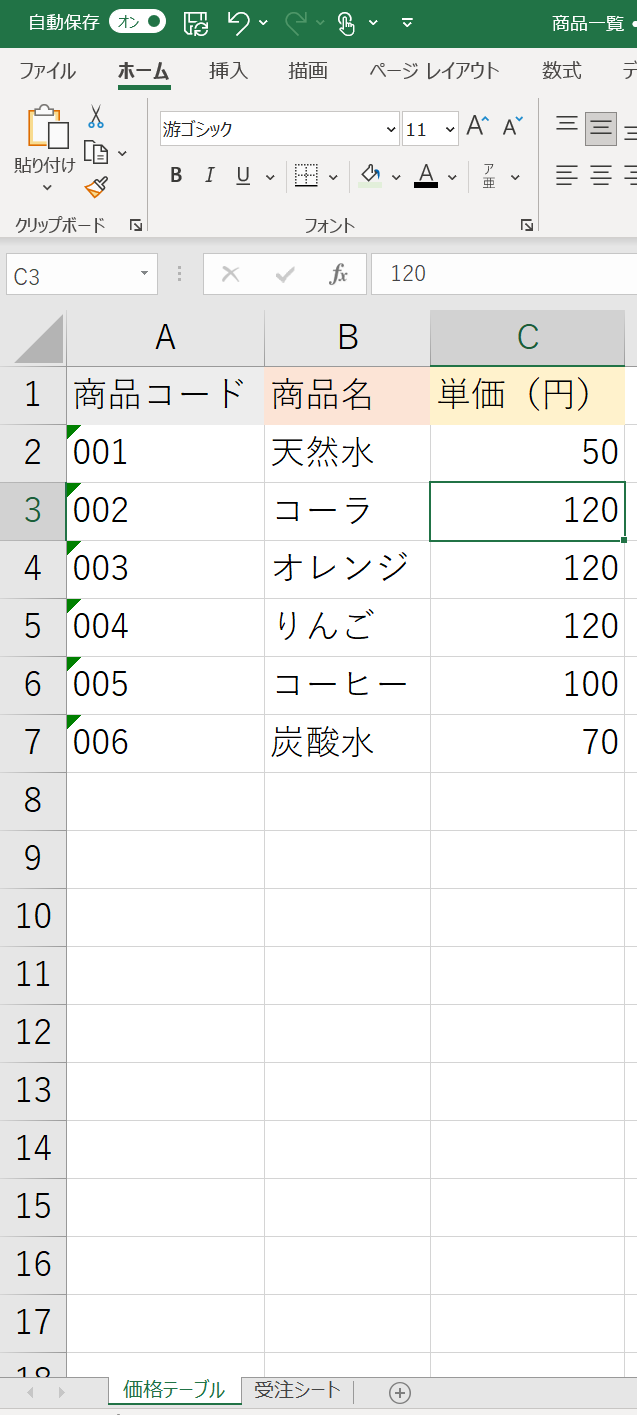
(あらかじめ商品一覧と単価をまとめた表)
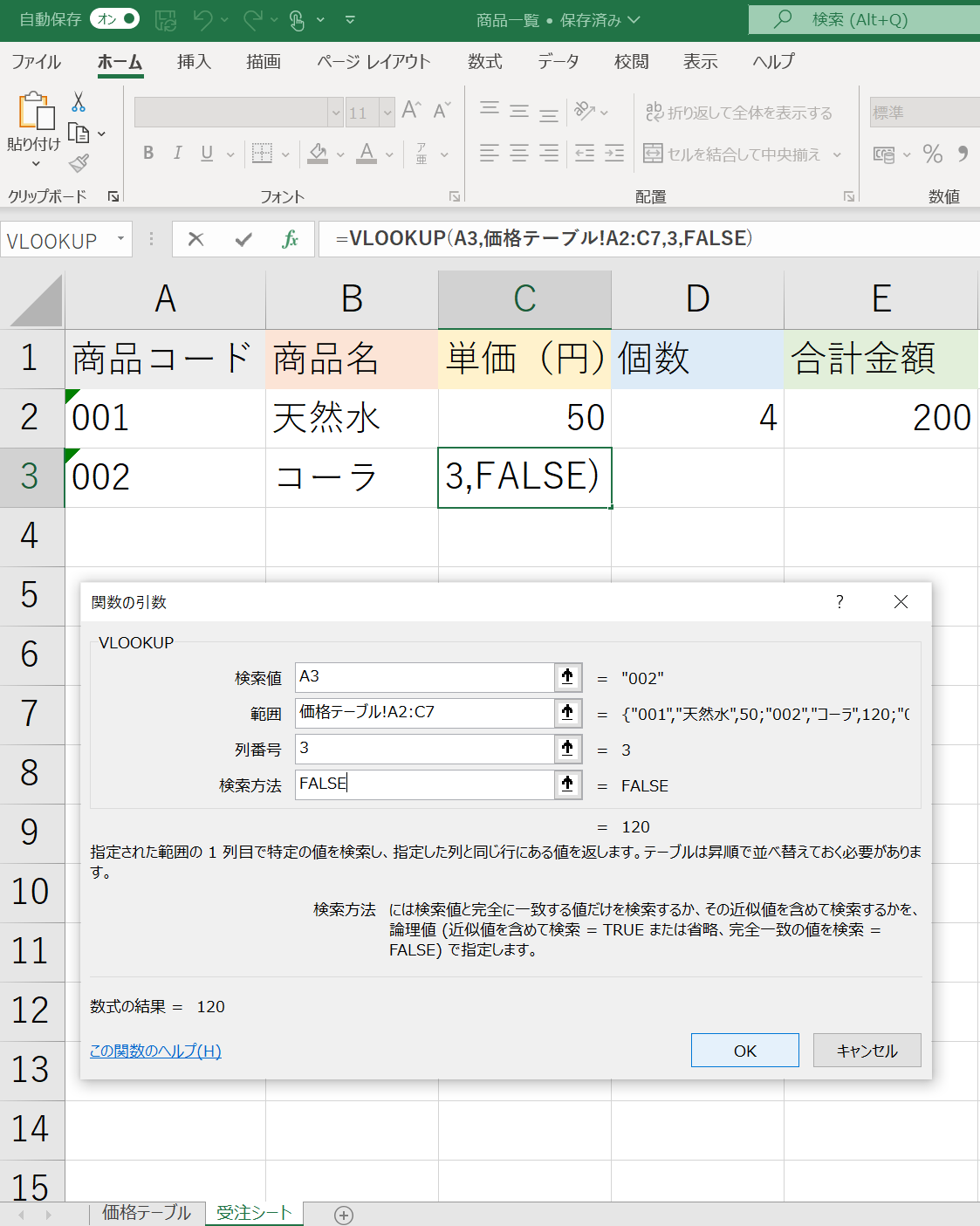
例のように入力すると、価格テーブルを参照して、A3セルに対応するC3セルの値を受注シートに自動で入力することができます。
価格テーブルの値を修正した場合、自動で受注シートにも反映されるので、二度手間になりません。
売上管理では、顧客名を選ぶだけで、自動的にマスターデータから従業員数やその他の情報を抽出して管理表に記載することができます。
7. ピボットテーブル
ピボットテーブルとは、膨大なデータを分析・集計できる機能です。
ピボットテーブルは関数や数式を使わずに操作できます。
ピボットテーブルを用いると、膨大なデータをまとめ直したり、逐一コピペする必要がなく、項目を選ぶだけで元のデータを様々な方法で応用できます。
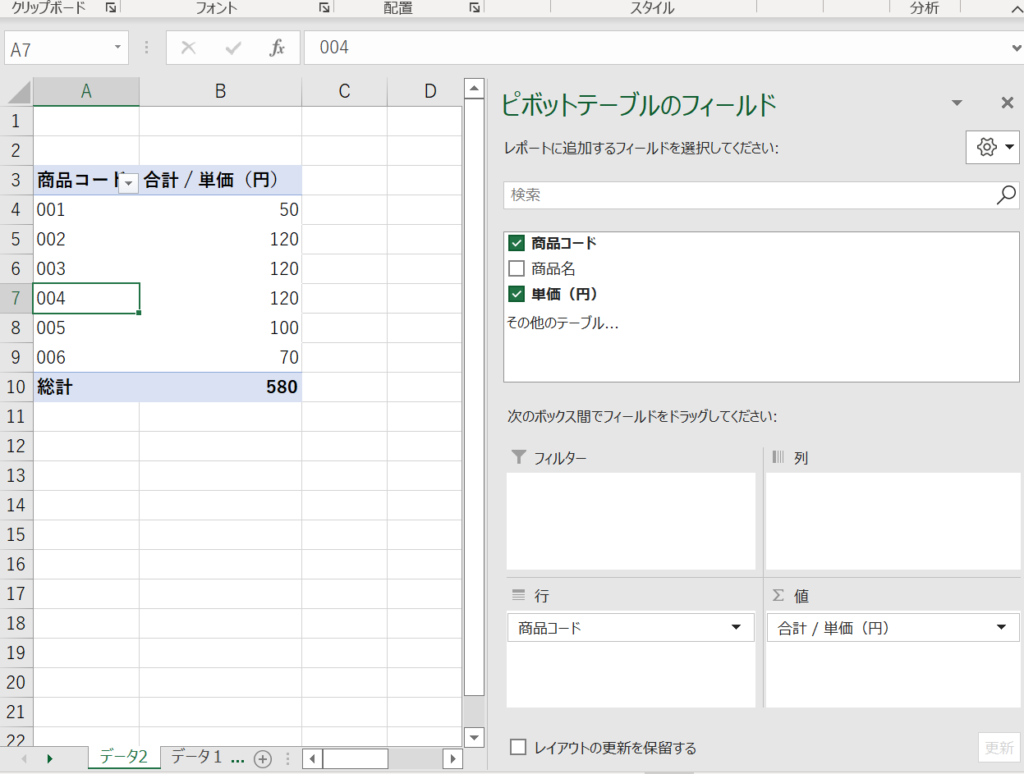
簡単な操作方法は以下の画像の通りで、ピボットテーブルを作りたいデータ範囲を指定し、ツールバーのピボットテーブルタグを選択するだけで作成が可能です。
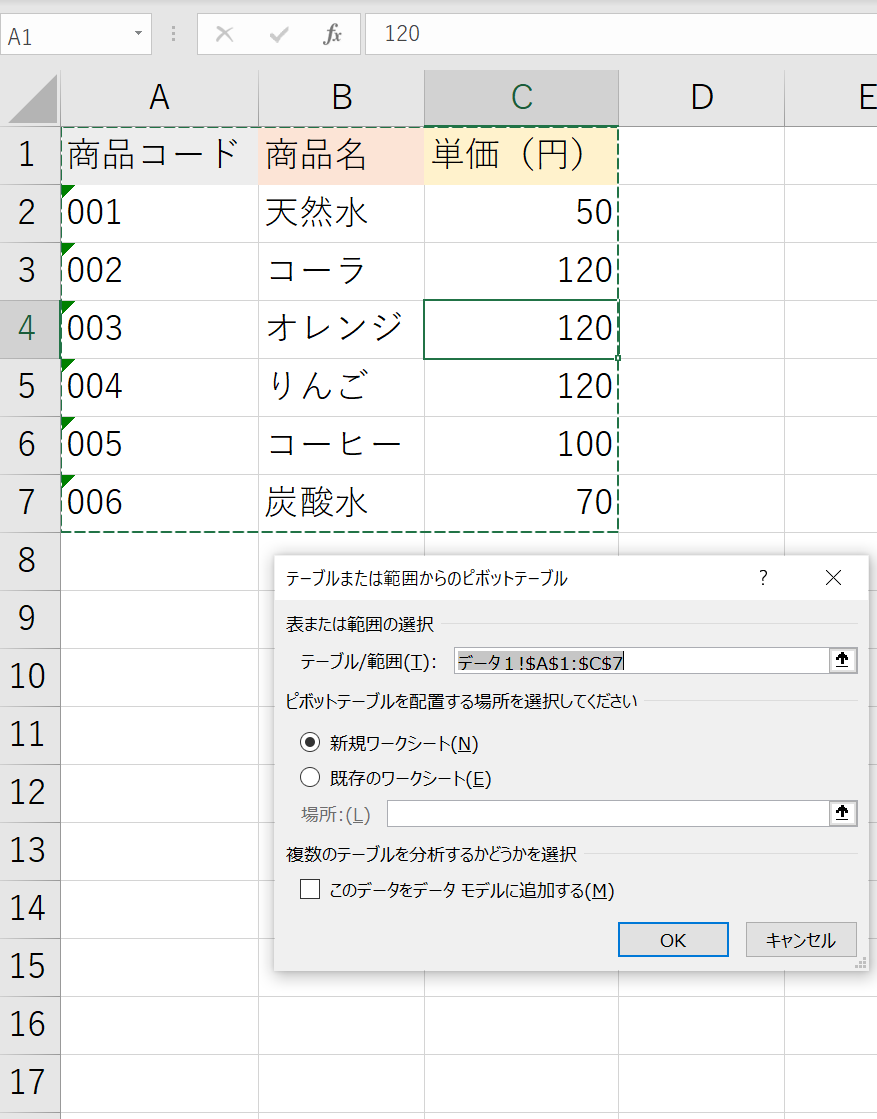
(ピボットテーブルにしたいデータ)
ピボットテーブルでは、表示したい項目を自在に選ぶことができ、元のデータ表から新しい表やグラフを作成することができます。
売上管理では、データを「顧客ごとの売上金額」や「日付ごとの売上金額」など、複数の項目別に集計したり、様々な切り口でデータを分析することが可能です。
エクセルの課題を解決する売上管理ツール(SFA)とは
ここまでエクセルで行う売上管理の方法を紹介してきました。
売上に関する情報は、主に経営や営業に関連する部署が管理をするはずです。
特に経営や営業部門がエクセル以外で売上管理を行う際にはSFA(営業支援ツール)の活用がおすすめです。
SFA(Sales Force Automation)とは、営業活動の自動化と効率化を支援するツールです。
顧客管理、案件管理、商談管理、予実管理、レポーティングなどの機能を備えており、売上の管理や予測をスムーズに行うことが可能です。
SFAを導入することで、営業チームはルーティン業務の負担を軽減し、より多くの時間を販売活動や顧客対応に充てることができるため、業務の効率化と成果向上につながります。
また売上の実績だけでなく、売上目標と比較しながら売上の見込み把握や予実管理も可能になります。
関連記事:SFAとは?CRM・MAとの違いや選び方と営業の成功事例まで解説
SFA「Mazrica Sales」で売上管理を効率化する方法

SFAの活用で、エクセル管理のデメリットを解消できることを解説してきました。ここでは、SFAの中でも特におすすめの「Mazrica Sales」を紹介します。
Mazrica Salesはもともと営業組織向けの営業管理システム(SFA)ですが、「導入してから、売上管理が効率化した」という声も多く寄せられているツールです。
▶▶【無料ダウンロード】業界・課題別のMazrica Salesの導入・活用事例集はこちら
Mazrica Salesを売上管理に活用する一番のメリットは、顧客情報や営業情報に紐づいた売上管理ができる点でしょう。
「だれが、だれに、いつ、どうやって、何を、いくら売ったか」などの売上管理に必要な項目をすべて一元管理できるため、受注に至る経緯や失注案件まで分析ができます。
また、自動でツール上の数値を集計しグラフ化してくれる点も大きなメリットです。
Mazrica Salesには売上レポート機能があり、予実管理ができる「売上予測レポート」、契約金額を集計できる「売上実績レポート」、売上金額の推移を時系列で確認できる「売上推移レポート」の3つがあります。

3つのレポートは担当者別や顧客別などで分析することもでき、より詳細な売上管理が可能になります。
すべて自動でレポートとして抽出してくれるため、売上管理にかかる工数を削減することも可能です。
関連記事:【Mazrica Sales活用事例】Excel管理から脱却し営業活動を効率化する方法
まとめ|エクセル管理に限界を感じたらSFA(営業支援ツール)への移行を
売上管理は、自社の経営状況を把握したり、営業担当者や顧客の売上動向を可視化するために有効です。
エクセルでの売上管理は、コストもほとんどかからず、特別なスキルがなくてもすぐに運用できます。
しかしデータ量が多くなると、エクセル管理では限界を迎えてしまうでしょう。
Mazrica Salesをはじめとする売上管理に最適なツールを視野に入れ、自社にとって最適な売上管理の方法を見つけてください。
また、当社ではMazrica SalesだけでなくSFA全般の「何でも相談会」も受け付けています。
「当社が使っているSFAは売上管理に向いている?」「SFAを使った売上管理について詳しく知りたい」など、お気軽にご相談ください。
なお、下記ページに強みや、できることをまとめておりますので、Mazrica Salesについて概要を知りたい方はぜひご覧ください。
▶︎Mazrica Sales製品ページはこちら
▶︎Mazrica Sales主要機能ページはこちら
顧客・案件管理に今すぐ使えるExcelテンプレートはこちらから無料でダウンロードください。

エクセルから脱却すべきタイミングとは?
営業管理におけるExcelの課題とSFA/CRMの特徴についての資料です。ExcelからSFA/CRMに移行すべきタイミングとSFA/CRM導入によるメリットを紹介します。
資料をダウンロードする投稿者プロフィール