









タスク管理は、仕事を効率的に進めるために欠かせないスキルです。
低コストかつ手軽にタスク管理を導入したい場合は「エクセル」を活用する方法があります。
本記事では、エクセルを使ったタスク管理のメリットとデメリット、具体的な活用方法やポイントについて詳しく紹介しています。エクセルを使いこなして、仕事の効率化を目指しましょう。
エクセルでタスク管理するメリット
エクセルは、表計算ソフトではありますが、タスク管理としても活用できます。導入ハードルが低く、特に個人や小規模のチーム向きです。まずはエクセルでタスク管理する4つのメリットについて解説します。
慣れている人が多く使いやすい
多くの企業のパソコンには、すでにMicrosoft Officeが導入されていることが多く、多くの社員が業務で使用しています。つまり、社員は基本操作を理解してるため、ツール導入にあたって新たに研修時間を設ける必要がありません。また初めて使う人にとっても、直感的に操作できるため、スムーズに導入できるでしょう。
新たなツールやソフトを購入する必要がないため、投資不要でタスク管理が始められます。さらにエクセルは、パッケージ版以外にモバイル版やオンライン版があり、パソコン以外にスマホやタブレットでも利用できます。営業職など外出が多い立場の人にとっても、場所を選ばず操作できる点は大きなメリットです。
タスク管理のテンプレートが用意されている
エクセルにはタスク管理に役立つテンプレートが豊富に揃っており、作成の手間を省くことが可能です。
いくら操作性に優れたソフトでも、一から自社に合ったタスク管理表を作成するには時間や手間がかかります。
ToDoリストやガントチャート、工程表のほか、日々の細かなタスクからチーム単位のプロジェクトまで対応可能なタスク管理表など、複数のテンプレートが無料でダウンロードできます。日単位、週単位、月単位、年単位など、期間の種類も豊富です。
ダウンロード後には、個人またはチームにとって使いやすい内容に編集することで、より利便性が高い形でタスク管理が進められるでしょう。
エクセルには売上管理のテンプレートもあります。詳しくは次の記事を参考にしてください。
関連記事:【無料】売上管理表のエクセルテンプレート|作り方や役立つ関数も紹介
ユーザーのニーズに合わせて簡単にカスタマイズできる
エクセルの最大の強みは、柔軟性の高さです。例えば、条件付き書式を使い「締め切りが近いタスクを自動で色分けする」「最優先のタスクを赤色で表示する」、関数やマクロを使い進捗率の計算やリマインダーの自動生成を行うといった形も容易に作れます。
プロジェクトの目的や自分のタスクに合わせて、必要な機能を取り入れカスタマイズすることで、作業効率が高まります。簡単な機能の追加には、ほとんど時間や手間がかからないため、必要な要素を取り入れて試してみると良いでしょう。
ただし、複雑なカスタマイズを施しすぎると、管理が複雑になったり動作が重くなり使いにくくなったりする可能性があります。目的はタスク管理であることを理解し、あくまで必要最小限の設定にとどめることがポイントです。
エクセルのタスク管理表はあくまでシンプルな設定に対し、力を発揮します。必要な機能を絞り込めない場合は、エクセル以外のツールを検討することも必要になるでしょう。
費用がほとんどかからない
エクセルでのタスク管理は、コスト面でも優れています。すでにMicrosoft Officeライセンスを購入している企業であれば、追加費用が発生しません。新たにアプリやツール、ソフトを購入する必要がなく、サブスクリプション契約も不要です。
仮に新規導入の場合も、専用タスク管理ツール導入に比べて安価です。またエクセルは、タスク管理以外の事務作業にも使用できるため、この点もメリットと言えます。コストを抑えながら効率的なタスク管理を実現したい場合、理想的な選択肢と言えるでしょう。
▶︎▶︎Excek以外の営業効率化ツールについて詳しく知りたい方はこちらをご覧ください。
エクセルでタスク管理するデメリット
一方で、エクセルにはいくつかの制約や弱点がある点に注意が必要です。エクセルでのタスク管理によるデメリットについて紹介します。
以下の記事もあわせて参考にしてください。
関連記事:なぜ脱エクセルが必要?営業で脱エクセルする4つのメリットと成功事例・おすすめツールを紹介
データをリアルタイムで共有できない
エクセルファイルは、基本的に1人が編集している間、他の人は編集・更新できません。ファイルを開くことは可能ですが「読み取り専用」のため、あくまで閲覧のみです。
リアルタイムで編集できないため、複数人で共有したい場合は、タイミングを調整する必要があります。大人数が関わるプロジェクトのタスク管理表として使う場合は、あらかじめ入力ルールを決めるなどして、トラブルを防ぎましょう。
ただし、クラウド上でファイルを共有する「Microsoft 365」のエクセルであれば、リアルタイムに共有でき、複数人の同時編集にも対応しています。ネットワーク環境が必要なこと、最新バージョンのエクセルでしか共同編集は行えない点に注意が必要です。
クラウドベースのタスク管理方法の種類は多岐にわたります。エクセルにこだわる必要はなく、リアルタイムでの複数編集を希望するのであれば、別のツールを使う方法もあります。
プロジェクト間の情報共有や連携が難しい
エクセルは、システム上、複数のプロジェクトを総合的に管理することには適していません。プロジェクトごとにファイルが必要となるため、管理が複雑になり、連携が取りにくくなります。ファイルが増えれば増えるほど、操作ミス・入力漏れが発生するリスクも高まります。
全体の進捗状況を一度に管理することができず、確認に時間と手間がかかってしまうでしょう。大規模なプロジェクト管理には、エクセルよりも、専用のタスク管理ツール、プロジェクト管理ツールが適しています。
情報共有の方法は次の記事でも詳しく解説しています。
関連記事:情報共有の方法とは?社内外の営業情報共有の最適な仕組み作り
スマホやタブレットでの利用が最適化されていない
エクセルは、パソコンでの利用を前提に設計されたソフトです。スマホやタブレットにインストールできる「Microsoft Excel」アプリもあるものの、視認性はパソコンに劣ります。
画面が小さい分、編集や確認作業に苦手意識を持つ方もいることでしょう。タップミスにより、誤った操作をしてしまう可能性もあります。
外出が多くスマホやタブレットでのタスク管理を前提としている場合は、アプリ対応が充実したツールを選ぶことで、操作ストレスを軽減できます。
本格的なタスク管理には難易度が高い
メリットの項で紹介したように、エクセルには複数の簡易テンプレートが用意されており、最初の導入はスムーズです。しかし、本格的なタスク管理を目指す場合、高度なスキルが求められます。
例えば簡易的なガントチャートをカスタマイズし、より複雑なものを作成するには専門的な知識が必要です。社内に高いスキルを持つ人材がいたとしても、管理が属人化するうえ、別の社員が容易に編集することはできず、改善スピードが遅くなります。
本格的かつ多機能なガントチャートなどを作成したとしても、動作が遅くなり、ファイルが重くなれば、作業スピードに支障をきたします。
エクセルで本格的な管理を行おうとすると、専用ツール利用以上の労力やリスク、コストが発生することを理解しておきましょう。
▶︎▶︎営業におけるExcelの問題点について詳しく知りたい方はこちらをご覧ください。
エクセルでタスク管理する方法
エクセルを使いタスク管理する場合、いくつかの方法があります。目的に応じて適切な方法を選択できるよう、具体的な方法について説明します。
リスト形式で管理する【個人の場合】
個人のタスク管理は、シンプルで使いやすいリスト形式がおすすめです。
まずは必要なカテゴリを列に設定します。基本的なカテゴリは、以下の通りです。
- タスク名
- 開始日
- 終了日
- 締切
- 優先度
- 進捗状況(ステータス)
優先度を色分けしたり、完了したタスクに取り消し線を引いたりといった工夫を取り入れましょう。進捗状況を一目で把握できるため、個人のスケジュール管理がスムーズに進みます。
ガントチャートを作る【チームの場合】
チームでのタスク管理には、視覚的にスケジュールを把握できるガントチャートがおすすめです。縦軸にタスクと「担当者」「進捗状況」「開始」「終了」、横軸に期間(カレンダー式)を配置します。一目で進捗状況がわかるように、シンプルな設定にすることがポイントです。
エクセル操作に慣れていない場合は、「セルの塗りつぶし」「図形」などの方法で作業期間を作成しても構いません。知識があれば、条件付き書式を設定し、開始日と終了日を入れれば、自動的に進捗状況が自動更新される仕組みを作っておくと便利です。
また、ガントチャート作成前には、チームでプロジェクトの目的や全体像の意思疎通を図っておきましょう。担当者や各タスクに必要な時間などの共通認識を持ち、定期的に振り返り・修正を行うことも大切です。
WBSを作成しタスクを細かく洗い出す
プロジェクト管理を適切に行うためには、WBS(作業分解構成図)が重要です。まずは、プロジェクトの開始から完了までに必要なタスクを書き出します。この場合、実行順序は気にせず、抜けや漏れがないよう徹底的に洗い出しましょう。
洗い出したタスクを、実作業をイメージし順番に並び替えます。同時進行が可能なタスク、特定作業が終わらなければ進められないタスクなどにも注目します。
次に、タスクをカテゴライズし、担当者を決定します。1担当者1タスクを基本とし、チーム全員が具体的な工数や納期を把握する状態を目指しましょう。効率的なプロジェクト運営にも役立ちます。
テンプレートを活用する
エクセルでは、一から自社向けのタスク管理表を作成することも可能です。しかし、専門スキルや経験がなければ、一から作り上げるには時間も手間もかかり、完成する前の期間のタスク管理が疎かになってしまうでしょう。
エクセルの場合、導入している企業が多いことから、業務管理向けテンプレートが多数用意されています。まずは、Microsoft社やbizroute、Smartsheetなどの無料テンプレートから始め、設定の手間を省くことがおすすめです。実際に利用したうえで、メンバーの意見を取り入れながら、必要に応じて自社に合う形にカスタマイズしていきましょう。
エクセルでタスク管理する際のポイント
エクセルのタスク管理テンプレートを活用することで、進捗状況を共有・管理することが可能です。より効率的にタスク管理をするために役立つ3つのポイントについて紹介します。
取り組むべきタスクをすべて洗い出す
タスク管理を行うにあたり、もっとも重要な作業となるのがタスクの洗い出しです。タスクをすべて洗い出すことで、全体像の把握やスムーズな担当者の割り振りが可能になります。
また、頭の中だけでタスクをイメージしていると、実際にプロジェクトが動き出した後に、予想外のタスクが誕生し、対処に追われることにもなりかねません。最初に時間をとってタスクを洗い出すことで、こういったトラブルも防げます。
タスクの洗い出し方法は、手書きでもテキストへの打ち込みでも構いません。ただし、頭の中だけで考えるのではなく、必ずアウトプットし、視覚的に認識できる状態にします。可能であれば複数人で作業しましょう。
実施する順番や担当者、必要かどうかなどを考えず、まずは思いつくタスクをすべて書き出すことが重要です。必要・不要は、あとで判断すればいいため、この時点では気にする必要はありません。
タスクを洗い出したら、細分化を行います。具体的な行動レベルにまで落とし込み、メンバー全員が共通認識できる状態がベストです。ここで認識をすり合わせておくと、作業が始まった時点でもスムーズなコミュニケーションが実現できます。
定期的に更新する
エクセルのタスク管理表を有効活用するためには、最新の進捗状況を確認できるよう、定期的な更新が必須です。更新されなければ「単なる入力漏れ」か「タスクが完了していない」のどちらであるか判断できず、他のメンバーが困ってしまうでしょう。
ただ、タスク管理そのものに時間を費やしたり、ツールの入力に時間を浪費したりといった形は望ましくありません。「朝一、Aさんから順にタスク管理表を更新する。終わったら次の人にチャットで知らせる」など、シンプルかつ誰もが守りやすいルールを決め、チーム内で共有することも大切です。
また、管理表が複数になると、抜けや漏れが発生しやすくなります。その場合は、エクセル以外のタスク管理ツールの使用も、効率化に向けたひとつの方法です。
慎重にバックアップを取る
ファイルを誤って削除したりファイルが壊れたりした場合のリスクに備え、バックアップを取ることが大切です。しかし、誰もが安易にバックアップ目的で複製してしまうと、最新版がどれか分からなくなり、進捗状況の確認が困難になります。古いファイルを更新してしまったり、最新ファイルを削除してしまったりといった事態も起こりやすくなるでしょう。
チームでクセルのタスク管理表を運用する場合は「全員でオリジナルファイルを共有する」「バックアップを取る担当者を決める」といったルールを設けることをおすすめします。
必要以上に機能を追加しない
エクセルのタスク管理表の操作に慣れてくると「こんな機能があれば便利かも」「この部分が自動的に表示される仕組みが欲しい」など、メンバーから意見が出てくる可能性があります。
積極的な改善案は望ましいものの、機能を追加しすぎると、動作が遅くなったり、運用ルールが複雑になり一部の人がついていけなくなったりする可能性があります。また、複雑化すれば、更新・改修にも時間やコストがかかる点にも注意が必要です。
エクセルのタスク管理表は、シンプルな機能での運用が基本です。高度な機能が必要であれば、エクセル以外のタスク管理ツールの導入を検討してみましょう。
▶︎▶︎Excelから脱却するタイミングについて詳しく知りたい方はこちらをご覧ください。
まとめ
エクセルを使ったタスク管理表は、コストを押さえ手軽に始められるメリットがある一方、チームでのリアルタイム更新や高度な管理には限界があるといったデメリットがあります。導入を考える場合は、メリットとデメリットの両方を理解したうえで、ニーズに合った方法を選びましょう。
本記事では、エクセルでタスク管理をする具体的な方法やポイントについて紹介しました。エクセルは、柔軟なカスタマイズを行うことができるため、基本的なタスク管理に最適です。プロジェクトやタスクの内容に合わせて活用しながら、必要に応じて専用ツールの導入も検討してみてください。
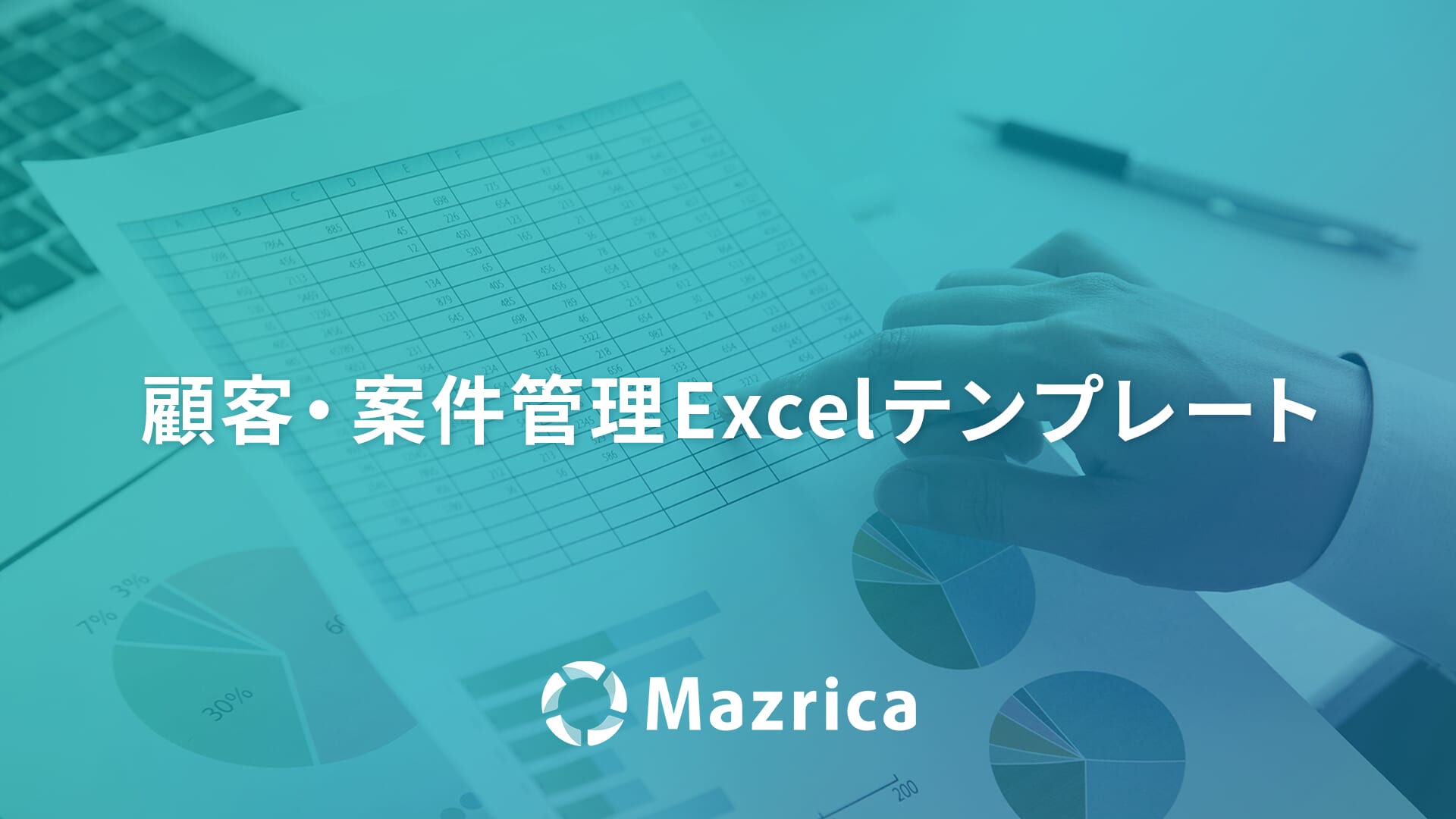
新規営業管理Excelテンプレート
営業管理の方法を今一度見直してみませんか? Excelで営業管理を行う場合、運用を続けていくとどうしても入力にバラつきが生じ、本来の営業管理の目的が見失われてしまいがち。このテンプレートを活用して、営業管理の参考にしていただければと思います。
資料をダウンロードする投稿者プロフィール