









フォルダ管理をしっかりと行うことで、ファイルやフォルダを探す時間を削減し業務を効率化することができます。
例えばチーム内でフォルダを共有している場合であっても、フォルダ管理をしっかりとしておけば、チームメンバーの誰もがストレスを感じることなく目的のファイルにアクセスすることが可能です。 しかし、フォルダの名前などが統一されていないために、パソコンの中で危うく行方不明になりかけたファイルがあるという経験はないでしょうか。
今回は、業務効率化のために見直したい「フォルダ管理」と「フォルダ整理」についてご紹介します。
この記事の内容
フォルダ管理とは
フォルダ管理とは、端末に保存されているフォルダを適切に保護し、整理することを指します。
正しいフォルダ管理が行われていれば、管理対象が増加しても「後で管理が追いつかなくなる」といった問題を防ぐことができます。
フォルダは「単なる情報の集まり」ではなく、企業にとって「重要な資産」でもあるため、その管理が非常に重要です。
また、コロナ禍によりリモートワークが増加し、社外との情報共有が活発化している中で、フォルダ管理の重要性はさらに高まっています。
フォルダ管理は情報漏洩を防ぐだけでなく、BCP(事業継続計画)対策としても有効です。緊急時に情報管理が適切に機能しないと、顧客の信頼を失う可能性があります。
これを防ぐために、クラウドストレージを活用して情報を管理すれば、災害などの緊急事態で社内システムが利用できなくなっても、クラウド上で円滑に情報管理を継続することが可能です。
フォルダ管理で守るべきルール
フォルダを適切に管理するためには、まずルールを明確にし、その上で正しい手順に従って進めることが重要です。
フォルダ管理の具体的な手順については後ほど解説しますが、まずは以下の4つのルールを把握しておきましょう。
- ファイル名の付け方のルール
- フォルダの分類ルール
- 不要なファイルの取り扱いルール
- バックアップのルール
ファイル名の付け方のルール
まず、ファイル名の付け方に関するルールを決めます。ファイル名は、誰が見てもその内容が分かるようにすることが重要です。
以下の6つのポイントに基づいてルールを設定しましょう。
- ファイル名は「日付+種類」で統一する
- 日付の表記を統一する
- フォルダ名の先端に2桁の数値を入れる
- 種類は内容が分かる言葉を使用する つ
- なぎの記号を統一する
- ファイル名の最後に数字を加えてバージョン管理を行う
日付の表記や記号の使用法も統一し、ファイルの管理を一貫性を持って行いましょう。
フォルダの分類ルール
次に、フォルダの分類に関するルールを決めます。フォルダ階層が複雑になると、必要なファイルを探すのに時間がかかることがあります。 フォルダの階層は最大3つまでに抑えるのが理想的です。
第一階層「年度別」
同じ業務であっても、年度が替わると担当者が変わったり業務フローが変わったりするのは良くある話です。
そのため、第一階層のフォルダは年度別に分けておきましょう。 こうすることで、過去のフォルダやファイルを探したいときにも、すぐに見つけることができます。
第二階層「案件別/顧客別/書類別」
第二階層のフォルダは業種や業務内容によって異なりますが、「案件別/顧客別/書類別」で分けておくと、わかりやすくなります。
こちらもフォルダを共有するチーム内でルールを作り、どんな分類をするのか事前に決めておくのがおすすめです。
第三階層「ファイルの種類別」
第三階層はファイルの種類別で分類します。 例えば、第二階層を顧客別のフォルダにした場合、
2017年(第一階層)
株式会社〇〇様(第二階層)
→01打合わせ議事録(第三階層)
02提案書
03見積もり
04契約書
このように業務フローでわけておくと、どんなファイルがどこにあるのか一目で分かるので便利です。
不要なファイルの取り扱いルール
不要なファイルの取り扱いについてもルールを決めておきましょう。不要なファイルを放置すると、フォルダが乱雑になり、ストレージ容量を無駄に使うことになります。
以下のルールを設定し、定期的に不要なファイルを削除する仕組みを作ることが重要です。
- ファイルの削除基準を決める
- ファイル削除の頻度を決める
- ファイル削除のタイミングを決める
- 「不要」と判断したファイルの処理方法を決める
例えば、毎月1日に不要なファイルをゴミ箱に移し、1ヶ月前にゴミ箱に入れたファイルを完全削除するルールを設定します。 この習慣を守ることで、フォルダの整理が継続的に行えます。
バックアップのルール
最後に、バックアップに関するルールを設定しましょう。万が一の際に備え、定期的にバックアップを取ることが重要です。 以下のポイントに沿ってルールを決めておきましょう。
- バックアップの頻度を決める
- バックアップを取るタイミングを決める
- バックアップの保存場所を決める
例えば、毎月1日に不要ファイルの削除と合わせて、3ヶ月に1回バックアップを取るスケジュールを設定します。
ローカルとクラウドの両方でバックアップを取ることで、より強固なセキュリティ対策が可能になります。 フォルダが増える前に、バックアップや整理の習慣をつけ、円滑な情報管理を行いましょう。
フォルダ管理のポイント
フォルダ管理を円滑に行うためには、いくつかのポイントがあります。
良く使うフォルダはショートカットキーに登録をする
良く使うフォルダはショートカットキーに登録をしておきましょう。
また、外部サービスのショートカットをまとめておくフォルダを作ることで、良く使うフォルダに簡単にアクセスすることができます。
定期的にメンテナンスを行いバックアップを取る
フォルダは定期的にメンテナンスを行い整理整頓することが大切です。
また、ファイルの破損や間違えて削除してしまうなどのトラブル時のために、必ず複数個所にバックアップを取っておくように心がけましょう。
メンテナンスの方法
フォルダのメンテナンスは月に1度を目安に定期的に行いましょう。
フォルダの構成が間違っていないか確認を行い、不要なフォルダがあった場合には削除します。
そしてより美しい構造や分かりやすい分類を見つけた時は修正を行いましょう。
これらのメンテナンスをしっかりと行うことで、より使いやすいフォルダ構成を作ることができます。
ローカルをメインにする
フォルダやファイルのバックアップは、ローカルをメインに行いましょう。
万が一のことを考えて、PCだけではなく外付けのハードディスクなどにバックアップを取って、複数の場所に分散して保管するのがおすすめです。
クラウドも活用する
クラウドを活用することで、フォルダやファイルにいつでも簡単に好きな場所からアクセスすることができます。
そして、ファイルやフォルダを第三者と共有するのも簡単です。
バックアップをクラウド上に行っておくことで、物理ダメージによる破損から逃れることができるのも嬉しいポイントといえます。
▶︎▶︎SFA/CRMを導入することで営業案件に紐づけてファイルを管理することができます
共有フォルダの注意点
フォルダを共有する際に注意したい点をまとめてみました。
アクセス制限をかける
フォルダにアクセス制限をかけ、アクセスできる人を限定しておきましょう。
特にクラウドを活用している場合はチームメンバーの入れ替わりなどがあると、メールアドレスによる個別許可ではなく、URLを知っていれば誰でもアクセスできるような設定にしていると、管理が難しくなってしまいます。
リスクマネジメントの観点から、フォルダには関係者以外がアクセスできないように設定するのがオススメです。
パスワード管理をする
フォルダにパスワードを設定することで、不正アクセスによる被害があったとしても、フォルダの情報流出を防ぐことができます。
また、メール添付したフォルダを万が一間違った宛先に送付してしまったとしても、パスワードをかけておくだけで情報漏洩のリスクを軽減できるようになります。
無料で使えるフォルダ管理ツール
フォルダ管理の重要性とポイントをご紹介しましたが、すでにたくさんのフォルダがあると、整理整頓をするのも気が引けてしまいますよね。
そこで、業務で活用したいフォルダ管理のフリーソフトを2つご紹介します。
FenrirFS
【製品概要】
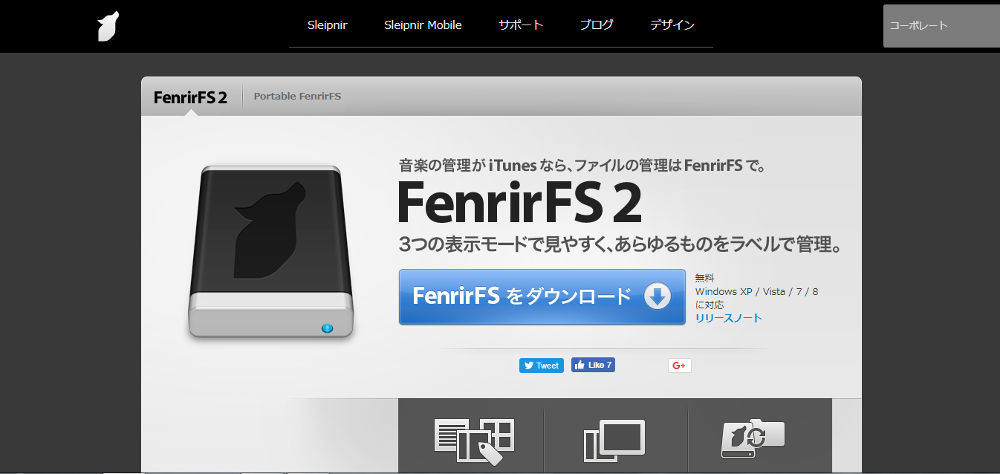
ファイルにラベルを付けることで分類を行ってくれるFenrirFS。
「書きかけ」や「提出まち」などのラベルを付けておくと、ファイルを見ただけで進捗状況が分かるので便利です。
自動同期機能を完備しており、あらかじめ設定を行っておけば、フォルダも自動で整理することができます。
【価格】
無料
FreeCommander
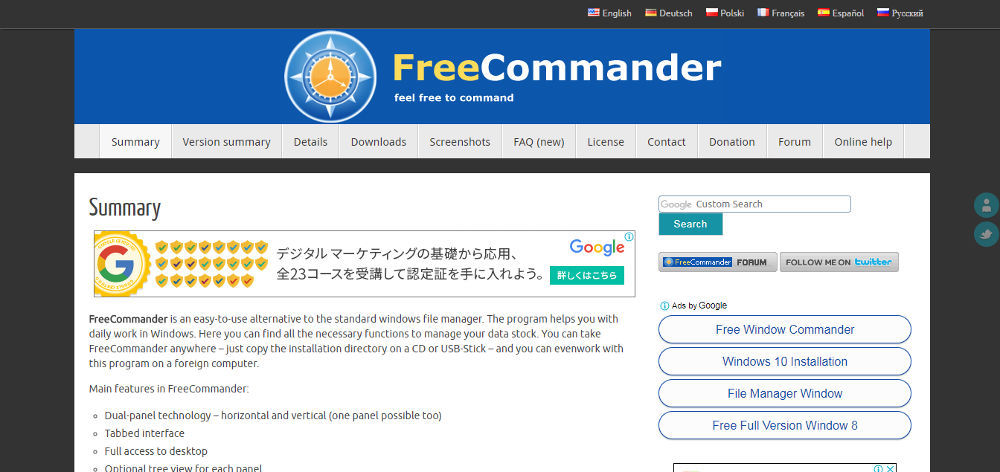
【製品概要】
高機能なファイル管理ソフトとして知られているFreeCommander。
カスタマイズ性が高く、フォルダ管理に欠かせないソフトとして人気を集めています。
複数のフォルダやファイルがある場合、名づけルールを決めて整理整頓しようと思っても、面倒でずるずると後回しになってしまうことも珍しくありません。
FreeCommanderの「マルチリネームツール」を使えば、複数のファイルの名前を一括で置換できたり、連番をつけることができます。
【価格】
無料
http://freecommander.com/en/summary/
おわりに
フォルダ管理で業務効率化を推進するために、フォルダ管理のポイントやメンテナンスの方法、そして共有フォルダの注意点をご紹介しました。
たくさんあるフォルダを、新しいルールにのっとって名前変更するのは大変ですが、フリーのファイル管理ソフトを活用すると一括置換が可能です。
みなさんもぜひフォルダ管理を見直して、業務効率を改善してみませんか。
営業効率化ツール7選
もっと顧客と向き合うことができれば、より多くの成果をあげることができるのに、と感じたことはありませんか? データ入力やスケジュール管理など、営業活動以外の仕事に費やしている時間を減らすことができれば、顧客との接点をつくったり、提案を練ったりすることに時間を使うことができるのです。 本ebookでは、営業が営業活動により集中するために、営業の仕事を効率化するのにオススメのツールを紹介します。無料のツールもいくつか紹介しているので、今日からすぐに効率化に挑戦することができますよ。
資料をダウンロードする投稿者プロフィール