









メールというツールは私たちの日常生活には欠かせないものとなっており、ビジネスでもプライベートでも多くの人が当たり前のように使っています。
しかし、実際にきちんと整理できているのかと問われると、返答に悩む人も少なくないのではないでしょうか。
例えば、朝に出社してすぐメールチェックをし、返信対応に追われてしまい、お昼までに提出しなければいけない請求書の作成が遅れてしまった…なんて経験がある方もいると思います。
また、返信対応をしている間にも新着メールが届き、重要な商談のメールを見逃してしまったり、顧客からの依頼のメールを見落としてしまったなんてことも。
便利なはずのツールが、仕事の効率を下げてしまっているという事態になっているかもしれません。
そんな方にぜひ取り入れてほしいのが、メールフォルダの整理術。
メールをフォルダごとに振り分けるだけなので、手軽に取り入れることのできる解決法です。優先して対応しなければいけないメールも一目でわかるようになり、業務効率化にも繋がりますよ。
この記事でわかること
-
フォルダによるメール振り分けの基本4パターン
優先度や緊急度、取引先・案件、メルマガ・資料、時系列の4つの切り口でフォルダ分けする具体方法を紹介します Mazrica Sales。 -
整理の際に注意すべき5つのポイント
未読の削減・返信優先順位・不要メールの廃棄・件名の見やすさ・整理時間の短縮といった、小さな習慣がメール整理の質を変えるコツを解説 Mazrica Sales。 -
共有や自動化を進めたい人へのツール案内
Mazrica DSRのようなトラッキング/共有管理、NotiaやDSRツールで対応漏れを防ぐ方法をチェック Mazrica Sales。 -
業務効率化につながる実践ワークフロー
「受信フォルダ振り分け後、①優先 → ②後で返信 → ③保存」に整理し、未処理のメールを防ぐ流れをステップごとに紹介
メールフォルダの振り分け方4例
現在あなたが使っているメールボックスに、メールフォルダの振り分け機能が付いているかと思います。
今回ご紹介するメールの整理術は、そのフォルダ分けを使った方法。
受信トレイに全てのメールが溜まっている状態では、それぞれがどんな内容なのか、そして返信の緊急度はどのくらいなのかが分からなくなってしまいます。
そんな時に、フォルダごとに分けていることでそれが一目瞭然に。
しかし、あなたの性格や仕事のスタイル、業務内容によってベストなフォルダ分けは異なるでしょう。ここではフォルダの分け方を4例ご紹介。
「まだフォルダ機能を使いこなせていない」という人も、「フォルダ分けをしているけど、しっくりきていない」という人も、ぜひ参考にしてみてください!
対応の優先度や緊急度でフォルダを設定する
一日のうちに大量に届くメールの中でも、優先して対応しなければいけないメールとそうでないメールがあるはず。最初にご紹介するのは、その軸でメールを振り分ける方法です。
例えば
【1】優先して急ぎの対応が必要なメールを入れるフォルダ(例:「優先」)
【2】調べたり確認したり検討してから返信をするメールを入れるフォルダ(例:「後で返信」)
【3】返信の必要がないが、保存しておく必要があるメールを入れるフォルダ(例:「保存」)
という分け方です。
この分け方をすることで、出社して受信トレイの中のメールを3つのフォルダに分けてから、【1】のフォルダに入っているメールから対応していくことで、緊急度の高いメールに返信し忘れることもなくなります。
上記の3つのフォルダに加えて「対応済」のフォルダもあると、なおいいですね。
取引先や案件ごとにフォルダを設定する
重要な取引先や案件を担当している場合は、どうしてもその相手とのメールのやり取りが多くなってしまいますよね。
そんな時には取引先名や案件名で専用フォルダを作っておくことで、メールの見逃しなどを防ぐことができます。
日付ごとに時系列で内容を確認することもできるので、大量のメールの中から過去のメールを掘り起こす必要もなくなります。
メルマガ専用・参考資料専用のフォルダを設定する
メールマガジンは特定のメールアドレスから送信されてくるので、メルマガ専用フォルダに自動振り分け設定にしてしまいましょう。
スキマ時間に読み、保管しておく必要がないものは削除してしまっても良いですね。
また、参考資料が添付されていたり情報が記載されているメールも、参考資料専用のフォルダに保管。
社内の他のメンバーに参考資料を共有する際にも、大量のメールの中から探すこともなく転送することができます。
時系列でフォルダを設定する
最後にご紹介するのは、時系列でメールフォルダを分ける方法。
まずは「20〇〇年」でメインフォルダを作り、そのメインフォルダの中に月ごとのサブフォルダを作成。重要なメールや保存しておく必要があるメールは、更に「保管フォルダ」などを作って、そこに保管しておきましょう。
逆に言えば、「保管フォルダ」に入っていないメールは、時間が経つにつれて不要になっていくもの。
半年や一年など、一定の期間を過ぎたメールはフォルダごとゴミ箱に移動してしまうことで、事前に「保管フォルダ」に移動しておいた大事なメールのみを残しておくことができますし、メールボックスの容量もコントロールすることができます。
ここでのポイントとしては、削除してしまっても構わないメールを見極める力。
メルマガやイベント案内などは鮮度が落ちてしまうと価値がなくなるので、一定期間が過ぎたら廃棄してしまってもいいですよね。
また、添付資料のみが重要な場合は、資料をダウンロードしたらメール本文は残しておく必要がないので、それも削除の対象となります。
さらに、社内での報連相にメールを使っている場合は、思い切ってグループウェアやSFAを導入して、そちらのツールで報連相を行うのも良いですね。
営業支援に特化したツール、SFA(営業支援システム)に関する記事はこちら:
▶︎▶︎他にも様々なツールを活用することでオンラインでも情報共有が可能で生産性も高まります!
メールフォルダ整理で注意すべき5つのポイント

実際にメールをフォルダに振り分けて整理する際、どのようなことがポイントになるのか説明します。
未読メールを残さない
受信トレイに未読メールが残っている状態というのは、言い換えると、まだ対応していない仕事が残っているということ。
返信が必要なメールならば受信トレイから他のフォルダに移動したり、メルマガならば全体をサッと読んでみて必要なさそうなものならそのまま廃棄したり、というように未読メールを残さないことが大事です。
とは言っても、メールを受信してその都度確認して対応していては効率が悪いので、一日のうちにメールチェックをする時間を設けることがポイントです。
特に営業部門のように外出が多い部署の場合は、自分なりのメールチェックの時間帯を決めておくことで、一日の業務の流れを作ることができますよ。
返信は優先順位を決めて効率よく
一通一通のメールに返信していては、いくら時間があっても足りません。
先述の通り、重要度や緊急度で対応の優先順位を決め、フォルダ振り分けを活用して優先度の高いものから対応することで、メールチェックの時間を有効に使うことができます。
特に急ぎで返信の必要があるものに関しては、その場で下書きフォルダに保存して、メールチェック後にまとめて対応するという方法もおすすめ。
緊急度の高くないメールに関しては、スキマ時間に返信したり、2~3日に1回まとめて処理をする時間を設けても良いでしょう。
お礼や挨拶、連絡事項などのメールであれば、テンプレートを用意しておくことで少し文言を変えるだけで送ることができて便利です。
不要なメールは廃棄する
こちらも先述のように、削除するメールを見極めてメール自体を溜め込まないこともポイント。
情報が古くなったメール、既に終わった案件のメール、社内行事などの報連相メールなど、今のあなたにとって必要のないメールは意外とたくさん残っていると思います。
保管する必要のあるものだけは残しておいて、不要になったものは一定期間を過ぎたら思い切って削除しましょう。
取捨選択をすることは、メールだけでなく他の業務にも役立つはずです。
わかりやすいタイトルを付ける
後から検索した時に見つけやすいよう、メールの件名をわかりやすくすることもポイントです。
例えば、「〇〇の契約の件」や「XX月XX日の商談の件」など。件名を書き換えておくことで、検索した際にも分かりやすいです。
メールタイトルはあまり長くなりすぎてもいけませんが、「ABC社の〇〇です」などと名前だけであってもどんな内容なのか分かりにくいので、どんな内容のメールなのかを簡潔に分かりやすく記しましょう。
メール整理には時間をかけない
メールの整理術は、自分の業務の効率を上げるために行うことです。
メールフォルダを整理することが目的ではありません。
メールの振り分けには時間をかけずに、自分なりのルールをしっかりと作ってルーチン化させることが大事。
もし保存先に悩むようなメールがある場合は「保留」などのフォルダを作っておき、時間ができた時に再度確認して返信するなり削除するなりの対応をしましょう。
主要メールサービスでのフォルダ分け設定方法
Outlookでのフォルダ作成とルール設定手順
Outlookでは、メールを効率的に整理するための「フォルダ」機能と、自動で仕分けを行う「ルール」機能が充実しています。
-
フォルダの作成方法
・ナビゲーションウィンドウで「受信トレイ」を右クリック →「新しいフォルダー」→ 名前を入力して作成。 -
ルールの設定手順
・対象のメールを右クリック →「ルール」→「仕分けルールの作成」
・差出人、件名、キーワードなどの条件を指定し、移動先フォルダを選択。
これにより、「請求書」「要返信」「社内連絡」などのメールを自動振り分けし、確認漏れを防止できます。
Gmailラベルによる振り分けと自動化
Gmailでは「フォルダ」ではなく「ラベル」によってメールを分類します。ラベルは1通のメールに複数つけられるため、2軸以上の管理にも対応可能です。
-
ラベル作成
・左メニュー「ラベルの管理」から「新しいラベルを作成」 -
自動振り分け(フィルタ設定)
・右上の歯車マーク →「すべての設定を表示」→「フィルタとブロック中のアドレス」
・条件(差出人、件名、キーワードなど)を設定 →「ラベルを適用」にチェック
たとえば「sales@」「urgent」などを条件に、即対応すべきメールだけを抽出できます。
Thunderbirdのフォルダとフィルタ設定
無料で使えるメールクライアント「Thunderbird」でも、柔軟なメール振り分け設定が可能です。
-
フォルダの作成
・対象アカウントを右クリック →「新しいフォルダー」→ 名前を入力 -
メッセージフィルタの設定
・メニュー「ツール」→「メッセージフィルター」→ 条件と実行アクションを設定
POP/IMAPどちらのメールでも対応できるのが強みで、複数アカウントを一元管理する用途にも適しています。
メール整理をもっと効率的に行いたい方へ
Mazrica DSRーDSR(デジタルセールスルーム)ツール
デジタルセールスルーム(DSR)とは、BtoB企業が見込み顧客と情報や営業コンテンツを共同し、効率的な営業活動を行うことを目的としたオンラインスペースのことです。
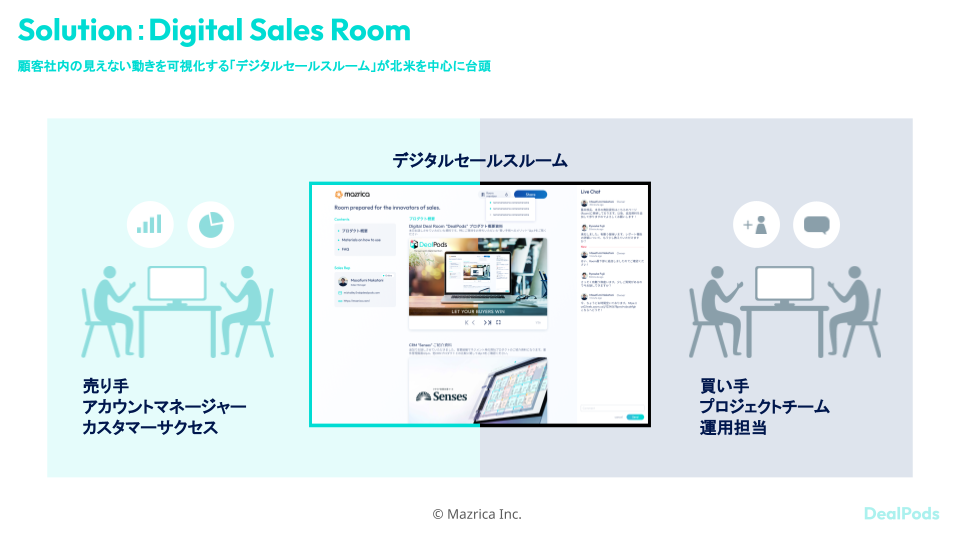
Mazrica DSRは営業と顧客においてやり取りされる、
- 製品紹介や提案書などの資料
- 参考Webページやデモンストレーション動画などのURL
- 議事録や案件サマリーなどのテキストメモ
- 約束や宿題、確認事項など双方のタスク管理
- 連絡や質問などのチャットコミュニケーション
これらの情報を、たったの数十秒で構築できる堅牢な招待制マイクロサイト(専用Webページ)のURL一つにまとめて共有します。
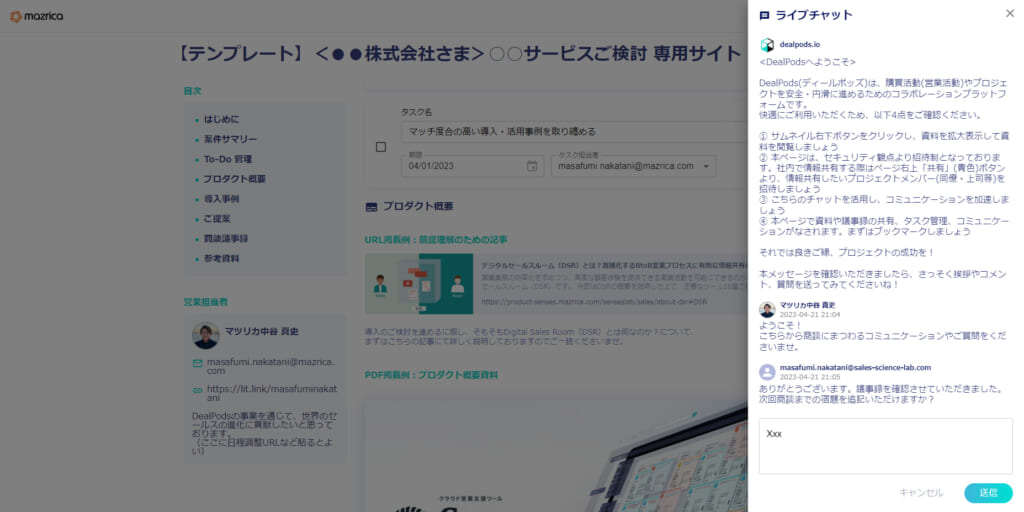
Mazrica DSRのライブチャット機能を活用することで、従来のEメールでのコミュニケーションよりもクイックにチャットでき、体感3割早いコミュニケーションと顧客接点の最大化を図ることができるようになります。
Notia(2021年12月サービス終了)
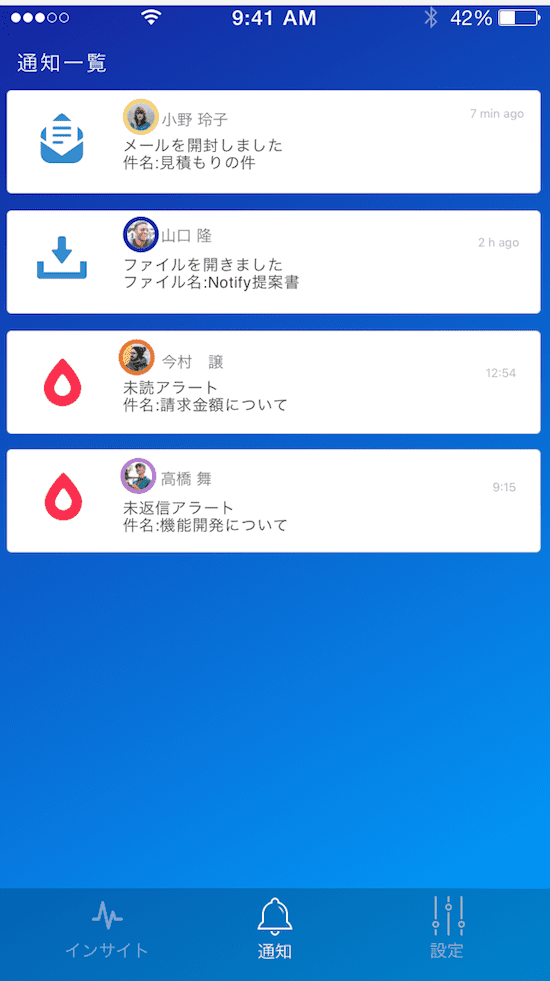
ここまで、メール整理のテクニックを紹介してきました。どれもきちんと実行すれば有効な整理手段ですが、日頃からメールを整理する意識を必要とすることは否めません。
メールトラッキングツールを使えば、メールの整理をツールが勝手にやってくれるので、業務も圧倒的に効率化されますよ。
無料で使えるものだと、Notia(2021年12月サービス終了)というツールがあります。
主な機能としては、以下の3つになります。
顧客からのメールの対応漏れを防ぐ
お客さまからの大切なメールを見落としていた…!といった経験はありませんか?日々、大量のメールがくるため、全部に目を通すのは大変ですよね。それに、メールに気づいていたとしても、対応自体を忘れてしまうことも…。
Notiaはあなたが実際にやりとりしている相手からのメールで、未読・未返信がないかを教えてくれるので、重要なメールの対応漏れを心配する必要はもうありませんね。
Eメールトラッキング
メールを送ったはいいものの、相手は確認してくれたのだろうか…と気になる方も多いはず。
相手がメールを開封したかどうかや、資料をDLをしたかどうかを通知することができるようです。
また、ファイルのパスワードなども簡単にやり取りすることが可能です。
ワンクリック日程調整
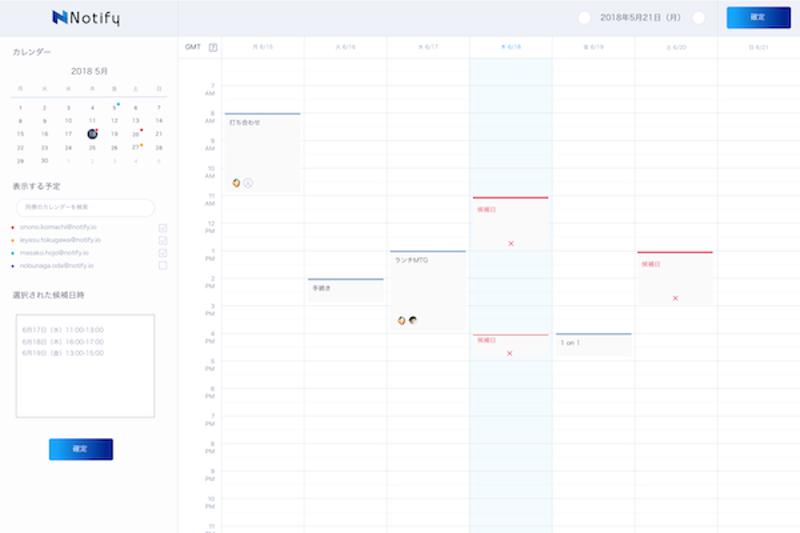
アポイントの候補日程をメールで調整するのって、結構めんどうですよね…
アポイントの候補日程をワンクリックでメール文面に簡単抽出できるので、日程調整にかかる手間と時間を削減することができるようです。
おわりに
NotiaはGmail,Gsuiteユーザーであれば、無料でお使いいただくことができます。
入れるだけでもその日からメール業務が圧倒的に効率化されるので、ぜひ試してみてくださいね。
Mazrica Sales活用メリットのご紹介 〜現場活用の14シーンを徹底解説!〜
営業支援ツール「Mazrica Sales」の活用メリットを紹介します。Mazrica Salesの現場活用での具体的な活用14シーンを徹底解説!
資料をダウンロードする投稿者プロフィール