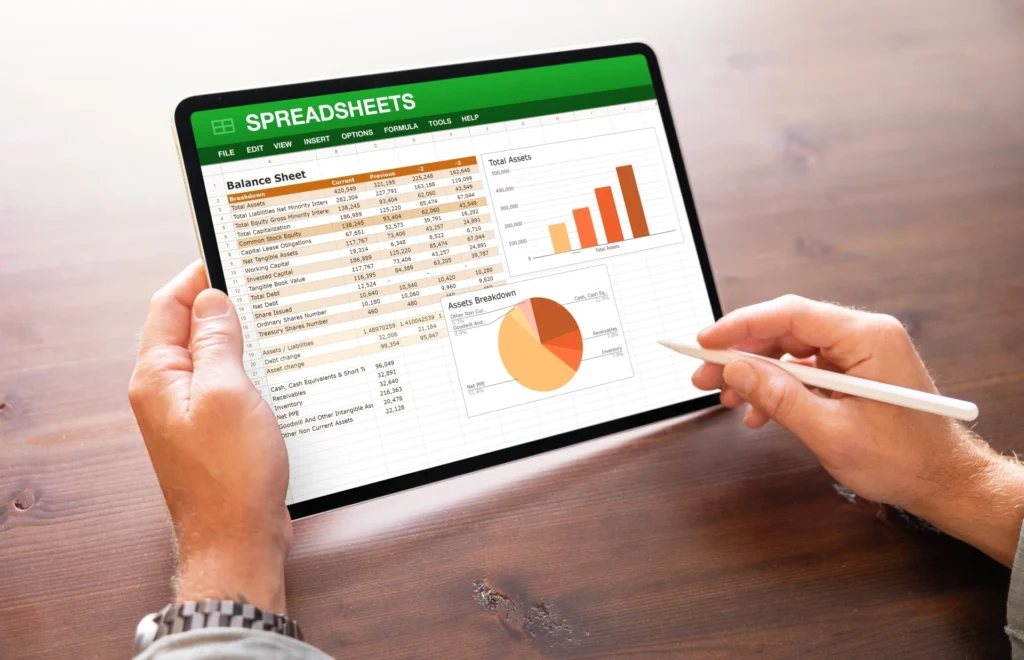










日報をエクセルで運用しているものの、テンプレートに入れる項目に迷ったり、入力や集計に時間を取られたりしていませんか。エクセル日報は追加費用をかけずに自由にカスタマイズでき、記載する項目を決めてテンプレート化すれば、すぐに始められます。関数を使えば、日付入力や集計も自動化できます。
一方で、過去の日報を検索してナレッジとして活用したり、リアルタイムで共有・同時編集したりする用途にはあまり向いていません。蓄積したデータを営業活動に活かしたい場合は、SFA(営業支援システム)やCRM(顧客関係管理)への移行が選択肢になります。
この記事の内容
エクセルで日報を作る2ステップ
日報の目的は、部下の行動把握とフィードバック、PDCAの促進、顧客状況の共有にあります。これらの目的を果たすには、記載項目を決めてからテンプレート化するのが近道です。
手順1|記載する項目を決める
まず、日報に何を記載するかを決めます。多くの日報に共通する基本項目は次のとおりです。
- 日付
- 記入者名
- 今日の目標
- 作業内容
- 進捗状況
- 問題点・課題
- 明日の目標
- コメント・引き継ぎ事項
ただし、必要な項目は業種・職種によって異なります。一般事務と現場作業、営業ではそれぞれ確認したい情報が異なるため、次章で紹介する用途別の項目も参考にしてください。
手順2|テンプレートを作成する
項目が決まったら、エクセルにテンプレートを作成します。列ごとに項目名を入力して列幅を調整し、必要に応じてセルを結合します。罫線や背景色で区切ると、記入欄と項目名をひと目で区別できます。
表記のばらつきを防ぐには、データの入力規則のプルダウンが有効です。進捗状況を「未着手/進行中/完了」から選択できるようにすれば、後から集計する際も表記を統一できます。
業務日報・作業日報・営業日報で変わる記載項目
同じ「日報」でも、目的が違えば必要な項目は変わります。汎用テンプレートをそのまま使用すると、書く側も読む側も必要な情報の不足や不要な項目が生じやすくなります。ここでは代表的な業務日報・作業日報・営業日報の3つの用途に分けて、必要な項目を紹介します。
業務日報(一般事務・オフィス業務)
一般事務やオフィス業務では、その日の業務概要と実績、反省点、翌日の目標が中心になります。何にどれだけ時間を使い、どの業務が残ったかが分かれば、上司はフォローが必要かどうかを判断できます。
作業日報(現場・工事など)
現場作業や工事では、時系列に沿って作業内容を記録する形式が向いています。1時間ごとに作業内容を記録し、成果や数量、機材の状況、事故・トラブルなどの特記事項を残します。作業量や進捗を数値で把握できるため、工程管理につなげやすくなります。
営業日報
営業日報では、訪問先・用件・成果に加えて、受注確度と次アクションまで書くと日報を案件管理の一部として活用できます。どの案件がどのフェーズで、次に何をするかが分かれば、上司は商談の停滞に早く気づけます。訪問件数や商談数を数値で残しておくと、後から行動量の分析もできます。
すぐ使える無料エクセル日報テンプレート4選
ゼロから作るのが手間なら、配布されているテンプレートを使うのが効率的です。登録なしで使える汎用テンプレートと、顧客管理や案件管理まで行えるテンプレートを紹介します。
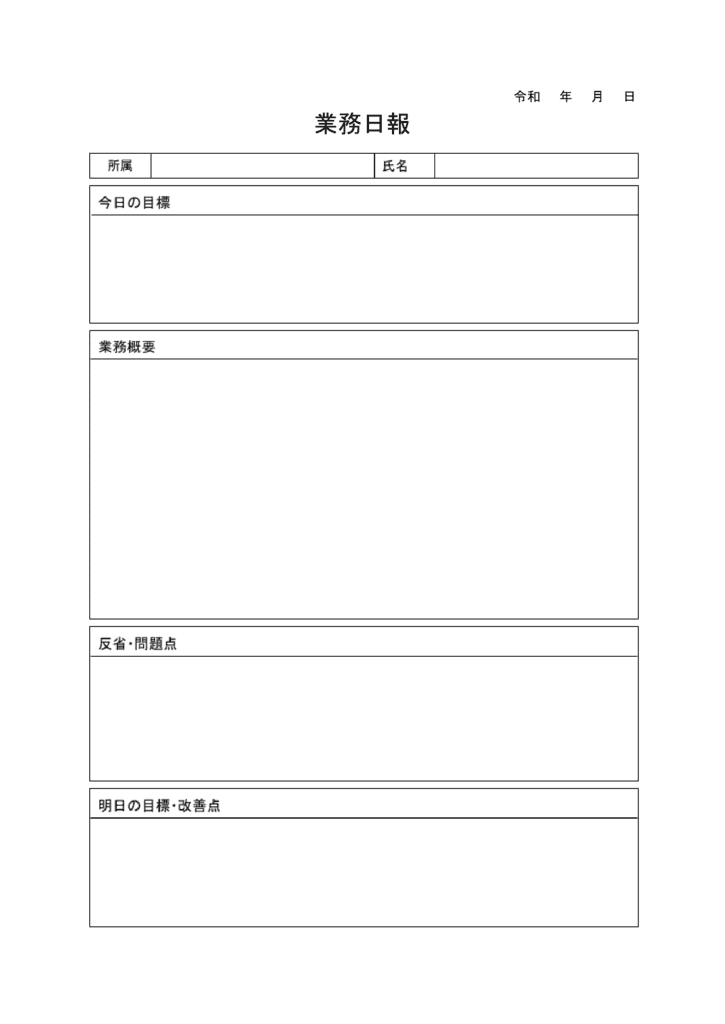
シンプルな業務日報フォーマット
項目を絞った、1日1枚の基本的なフォーマットです。日付、所属・氏名、押印欄、今日の目標、業務概要(実績など)、反省・問題点、明日の目標・改善点で構成されています。項目が少ないため記入の負担が軽く、まず日報の記入を習慣化したいときに向いています。
時系列タイプの業務日報フォーマット
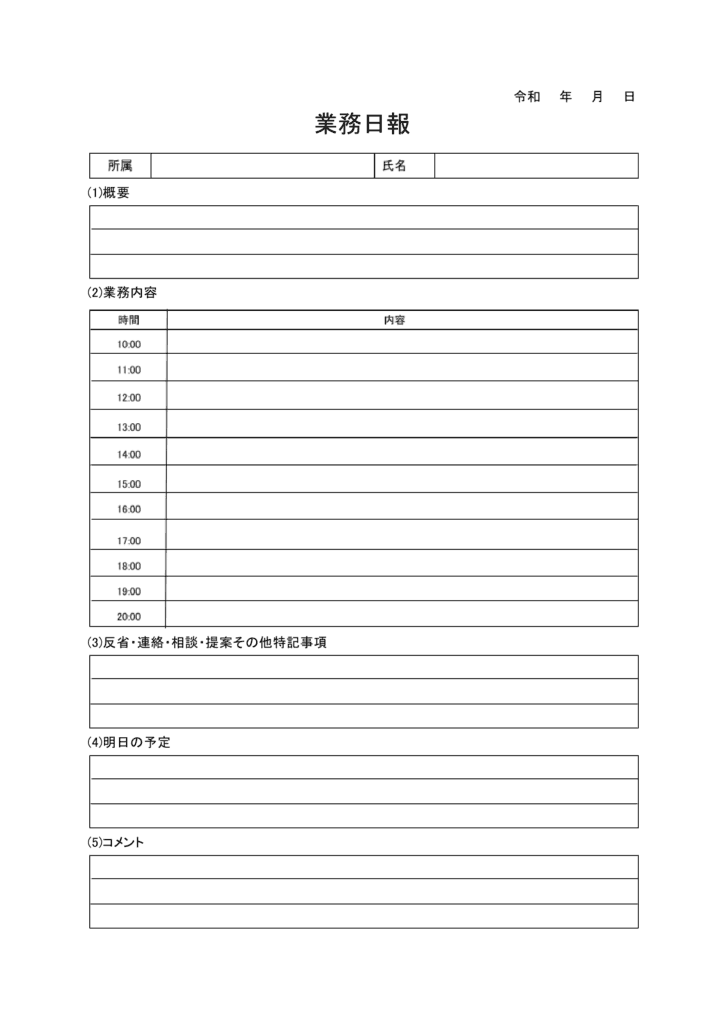
時間の使い方を細かく振り返りたい場合は、時系列タイプが便利です。日付、所属・氏名、概要、1時間ごとの業務内容、反省・連絡・相談・提案などの特記事項、明日の予定、コメントで構成されます。作業日報としても活用できます。
営業日報のフォーマット
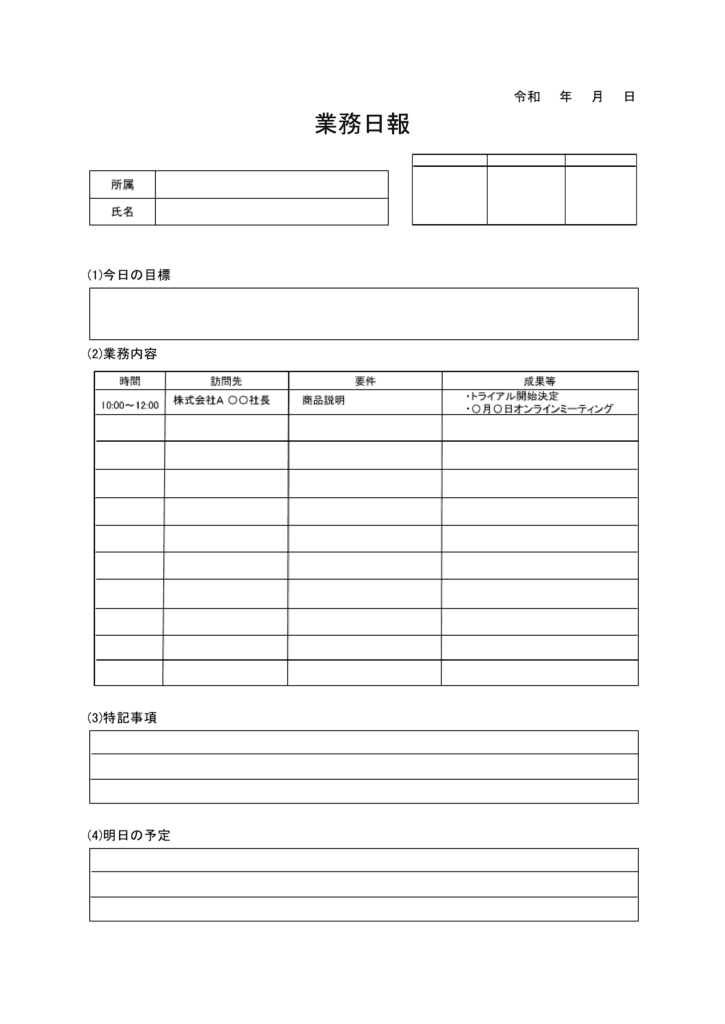
営業向けのフォーマットは、訪問と成果を軸に項目が並びます。日付、所属・氏名、押印欄、報告内容など、今日の目標、時間、訪問先、用件、成果など、特記事項、明日の予定を記入します。訪問ごとの結果を残せるため、営業活動の振り返りにも使えます。
顧客管理・案件管理までできるエクセルテンプレート
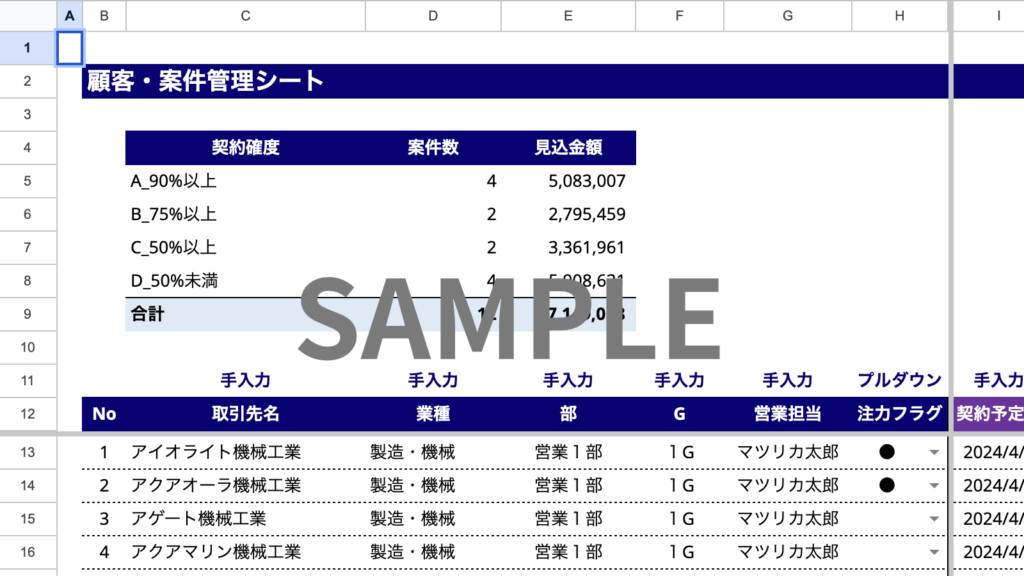
日報だけでなく、その背景にある営業活動の情報までエクセルで管理したい場合に向くテンプレートです。株式会社マツリカが配布しており、取引先や案件の情報をシンプルに記録できます。入力箇所も明記されているため、ダウンロード後すぐに使い始められます。
入力と集計を楽にするエクセル関数
日報は毎日作成するものなので、入力や集計にかかる手間を少しでも減らしたいところです。関数を組み込んでおけば、日付の表示や合計の計算が自動化でき、記入者の負担を軽減できます。代表的な関数は次のとおりです。
- `TODAY`/`NOW`:現在の日付・時刻を自動入力する
- `SUM`:作業時間・件数・金額を合計する
- `AVERAGE`:平均値を算出する
- `COUNT`/`COUNTA`:件数を数える
- `IF`:条件で表示を分ける(目標達成の判定など)
あわせて、データの入力規則を使ったプルダウンで選択肢を固定すると、表記がそろい、後から集計や分析がしやすくなります。
エクセルで日報を作るメリット
エクセルが日報作成に使われるのには、いくつかの理由があります。主なメリットは、導入のしやすさと、自由に運用を調整できることです。
追加費用をかけずにすぐ始められる
多くの企業がすでにエクセルを導入しているため、新たなツールを契約することなく日報の運用を始められます。追加費用がかからず、必要になったらすぐにテンプレートを作れます。
項目やレイアウトを自由にカスタマイズできる
列や行、項目名を自由に編集できるため、自社の業務に合わせて日報の形を細かく調整できます。部署ごとに必要な項目を変更するといった対応も自社内で行えます。
使い慣れた人が多く教育コストが低い
エクセルの基本操作に慣れている人が多いため、新しい専用ツールを導入する場合と比べて、操作方法を習得する負担を抑えやすくなります。新しいツールの操作研修が不要なぶん、運用開始までのハードルが低くなります。
エクセルで日報を管理するデメリット
日報を蓄積し、後から活用しようとすると、エクセルの弱点が見えてきます。導入前に把握しておくべき主なデメリットを挙げます。
必要な項目が多く入力負担が大きい
日報の項目が増えるほど、毎日の記入に時間がかかります。関数で一部を自動化しても、手入力が必要な項目が多ければ記入者の負担は残ります。
過去の日報を検索し、ナレッジとして活用しにくい
日報がファイル単位で分かれていると、「先月あの顧客に何を提案したか」を後から探すのに手間がかかります。ファイルをまたいだ検索や、内容の横断的な分析には向きません。
コメントや案件ごとのやり取りを管理しにくい
エクセルにはコメント機能がありますが、日報の内容と上司からのフィードバックを案件単位や時系列で整理するには、運用ルールが必要です。コメントが複数のシートやファイルに分散すると、過去の経緯を追いにくくなる場合があります。
保存方法によっては共有・バージョン管理が複雑になる
OneDriveやSharePoint、Excel for the webを利用する場合は、リアルタイムでの共有や共同編集が可能です。一方、ファイルをメールで送付したり、各自の端末に保存したりする運用では、複数の版が作成され、どれが最新か分からなくなる場合があります。
スマートフォンでは複雑な入力・編集をしにくい
エクセルはスマートフォンからも閲覧・編集できますが、列数や入力項目が多い日報では、画面が見づらく操作しにくい場合があります。外出の多い営業担当者にとっては、商談後に多くの項目を入力することが負担となり、帰社後にまとめて記入する運用になりがちです。
エクセル管理の課題や、SFAで管理するメリットについて詳しく知りたい方は、以下の記事をご覧ください。
関連記事:Excelでは限界!営業管理・データ管理を効率化する4つの方法
エクセル日報を続けるための運用ポイント
メリット・デメリットを踏まえると、エクセルで日報を継続して運用するにはいくつかのルールを決めておくことが重要です。書きやすさと、後から活用しやすい状態の両立を意識しましょう。
目的に合った項目でテンプレートを準備する
日報で何を管理したいかを先に決め、その目的に必要な項目だけをテンプレートに載せます。用途別(業務・作業・営業)に項目を使い分けることで、入力する側も確認する側も必要な情報を把握しやすくなります。
ファイル名・フォルダ・バージョン管理のルールを決める
「氏名_日付」でファイル名を統一する、月ごとにフォルダを分けるなど、命名や保管のルールを最初に決めます。版が分かれる問題を防ぐには、共有フォルダで1ファイルを更新する運用を徹底します。
部門ごとに必要な項目を調整する
全社共通の項目に加えて、部門で必要な項目を各部門が調整できるようにすると、日報の内容が実務に合い、記入が続きやすくなります。
関数・入力規則で入力と集計を自動化する
`TODAY`による日付の自動表示や`SUM`での集計、プルダウンでの選択肢固定を組み込み、手入力を減らします。入力の手間が減るほど、日報も継続しやすくなります。
分析しやすいデータ構造にする
後から集計・分析することを見越して、1行1レコード、表記の統一を心がけます。セル結合を多用した見た目重視の表は、集計がしにくくなるため注意が必要です。
エクセル日報の限界を感じたら|SFAによる日報管理
検索性・共有・データ蓄積の課題がエクセルで解消しきれないなら、営業活動データを一元管理するSFA/CRMが代替になります。
SFAには、日々の営業活動(取引先・案件・アクション)が記録として蓄積されます。日報のためにあらためて書き直す二度手間が減り、上司は必要な情報にいつでもアクセスできます。日報を「別途書くもの」から「活動記録の副産物」に変えられるのが、エクセルとの大きな違いです。
SFAで日報管理するとどう変わるか
SFAによる日報管理をイメージしやすいよう、Mazrica Salesの機能を例に挙げます。
取引先を起点に案件・コンタクト・アクションを一元管理でき、担当者や日付でアクションを絞り込めば、当日の活動と実施結果を確認できます。日報のために活動を書き写す必要がなく、記録がそのまま日報になります。
AIアシスタントは、案件や取引先ごとの営業活動履歴を自動で要約し、要点・課題・次アクションを抽出します(AIが生成する内容のため、精度は用途に応じて確認してください)。利用回数は月次クレジット制で、料金ページの表記はStarter 50回/月、Growth 1,000回/月、Unlimited 無制限です。
外出先での記入負担には、モバイルアプリの名刺OCRと手書きメモOCRが役立ちます。手書きメモを撮影するとテキスト化され、アクションの実施結果へ自動入力できます(OCRによる自動読み取りのため、内容は確認のうえ利用します)。
よくある質問(FAQ)
日報のエクセルテンプレートは無料で使えますか?
はい。登録不要で使える汎用テンプレートが多く公開されています。加えて、株式会社マツリカが提供する顧客・案件管理付きのテンプレートは、フォーム登録のうえ無料でダウンロードできます。日報だけを管理したい場合と、案件管理まで含めて運用したい場合で選ぶとよいでしょう。
エクセルで日報を自動化するにはどうすればいいですか?
まず`TODAY`で日付を自動表示し、`SUM`や`COUNT`で件数・時間・金額を集計します。プルダウンの入力規則で表記を統一しておくと集計が安定します。さらに手を加えるなら、マクロによる定型処理や、入力フォームとスプレッドシート連携で記入自体を効率化する方法もあります。
見やすい日報フォーマットにするコツは?
情報量は1枚に収まる程度に絞るのが基本です。余白と行高を調整し、目盛線を消して罫線で区切ると読みやすくなります。項目を詰め込みすぎず、その日報で本当に必要な項目だけを残すことが、見やすさにつながります。
作業日報と業務日報・営業日報の違いは何ですか?
作業日報は1時間ごとなど時系列で作業量と成果を記録し、業務日報はその日の業務概要と反省が中心です。営業日報は訪問先・成果・受注確度・次アクションを軸にします。同じ日報でも、用途によって必要な項目が変わります。
スマホから日報を入力したい場合はどうすればいいですか?
エクセルはスマートフォンからも入力できますが、入力項目が多い日報では操作しづらい場合があります。外出先での入力・共有が多いなら、モバイル対応のSFA/CRMや日報アプリが向いています。Mazrica Salesはモバイルアプリで名刺OCRや手書きメモOCRに対応しており、外出先からの記入負担を軽減できます。
まとめ|エクセルとSFA、どちらで日報を管理するか
エクセル日報とSFAは、どちらが優れているというものではなく、自社の状況に応じて使い分けることが重要です。
少人数で日報の頻度が低く、コストを最優先するなら、エクセルで十分です。テンプレートに関数と入力規則を組み込めば、入力と集計の負担はかなり下げられます。
一方、過去日報の検索やナレッジ活用、リアルタイム共有、外出先からの入力が課題になっているなら、営業活動データを蓄積できるSFA/CRMへの移行を検討する段階です。日報を書くために時間を使うのではなく、蓄積した活動データを次の商談に活かす運用へ移行できます。

エクセルから脱却すべきタイミングとは?
営業管理におけるExcelの課題とSFA/CRMの特徴についての資料です。ExcelからSFA/CRMに移行すべきタイミングとSFA/CRM導入によるメリットを紹介します。
資料をダウンロードする投稿者プロフィール